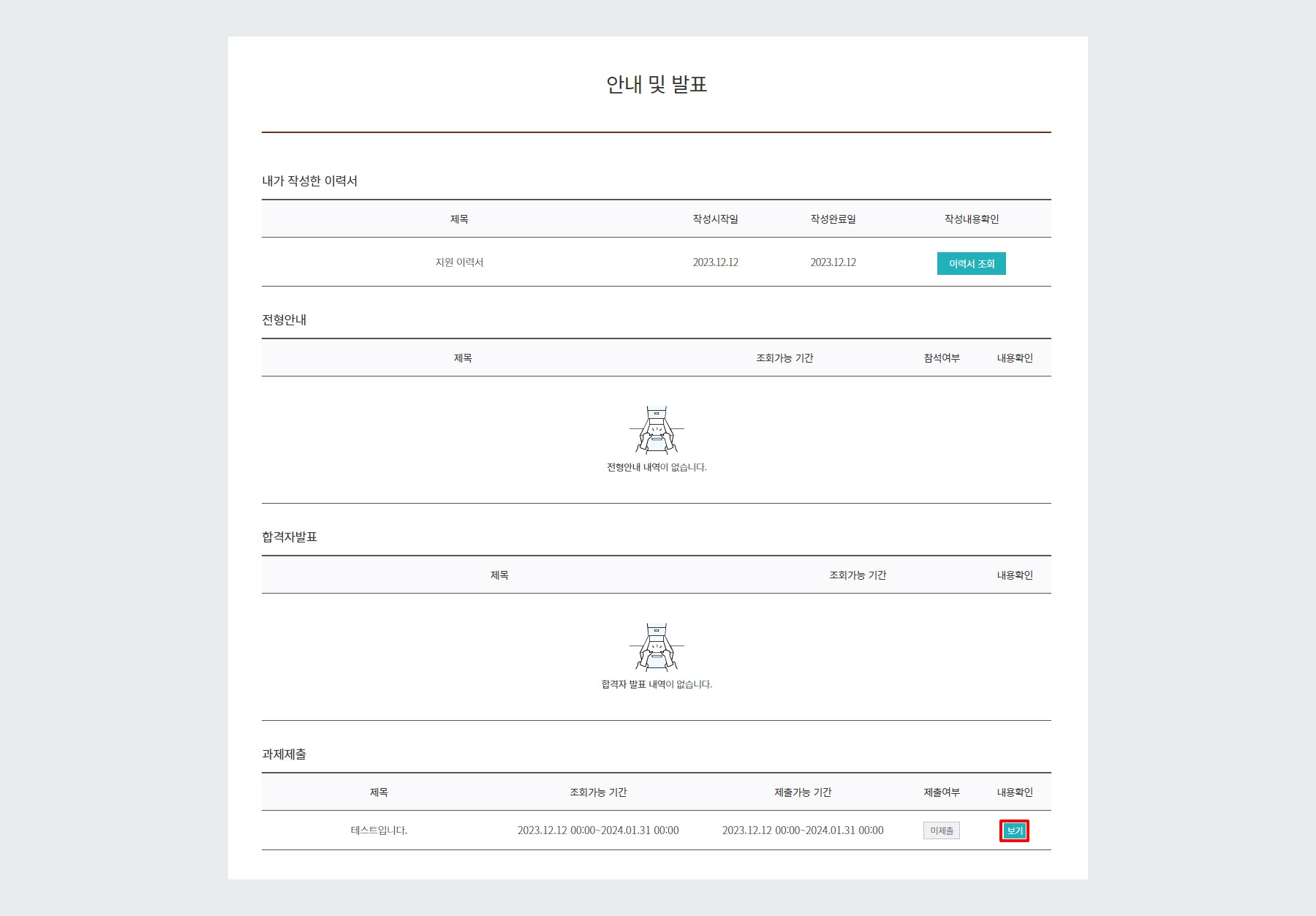
[전형 안내 및 발표] - [안내 및 발표 등록]-[전형별 과제 제출]을 통해 지원자에게 파일을 첨부 받을 수 있습니다.
ℹ️ [전형별 과제 제출] 기능은 아래의 경우에서도 활용 가능합니다.
① 서류전형이 끝난 후 면접전형이 도달하여 지원자에게 사진을 받고 싶을 때
② 시험전형에서 온라인으로 과제를 제출받고 싶을 때
진행 순서
[전형별 과제 제출]은 다음과 같은 순서로 진행됩니다.
1️⃣ 전형별 과제 제출 등록
[전형안내 및 발표] - [안내 및 발표 등록] - [전형별 과제 제출]을 생성합니다.
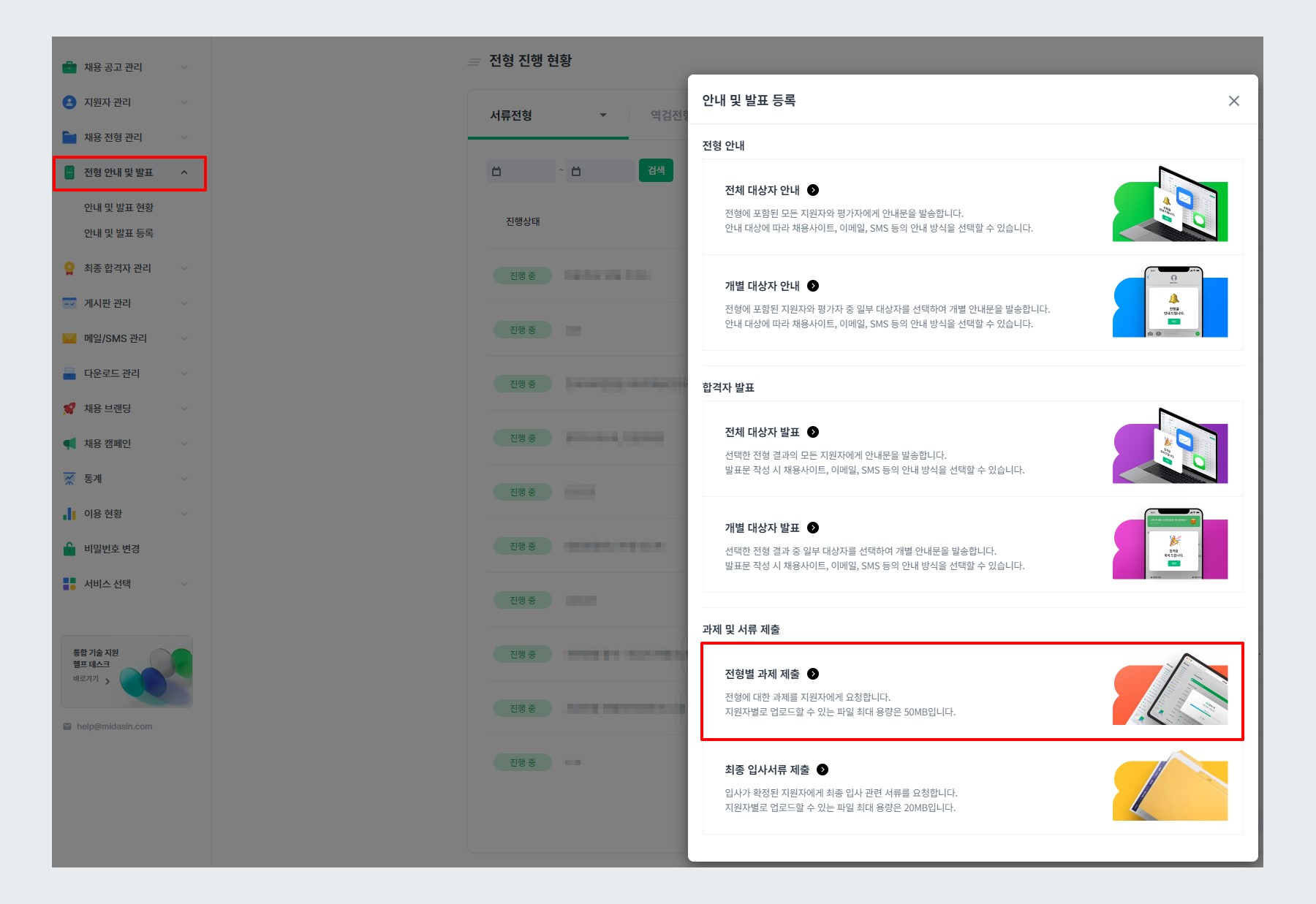
2️⃣ 안내 및 발표 대상자 설정
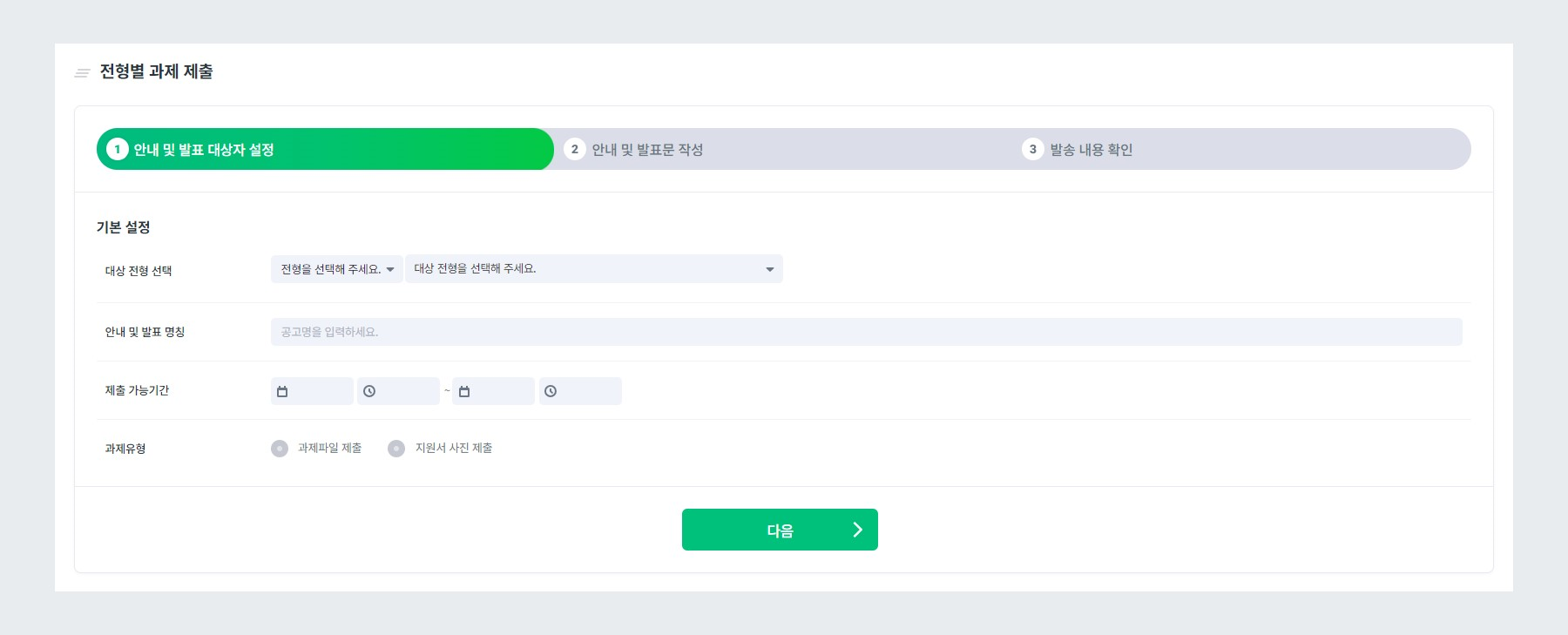
[안내 및 발표 대상자]에서 대상 전형, 안내 및 발표 명칭, 제출 가능기간, 과제 유형을 선택합니다.
⚠️ 불러오는 전형의 대상자가 없는 경우 대상 전형 선택란에서 확인이 불가하오니 확인하시어 진행해 주시기 바랍니다.
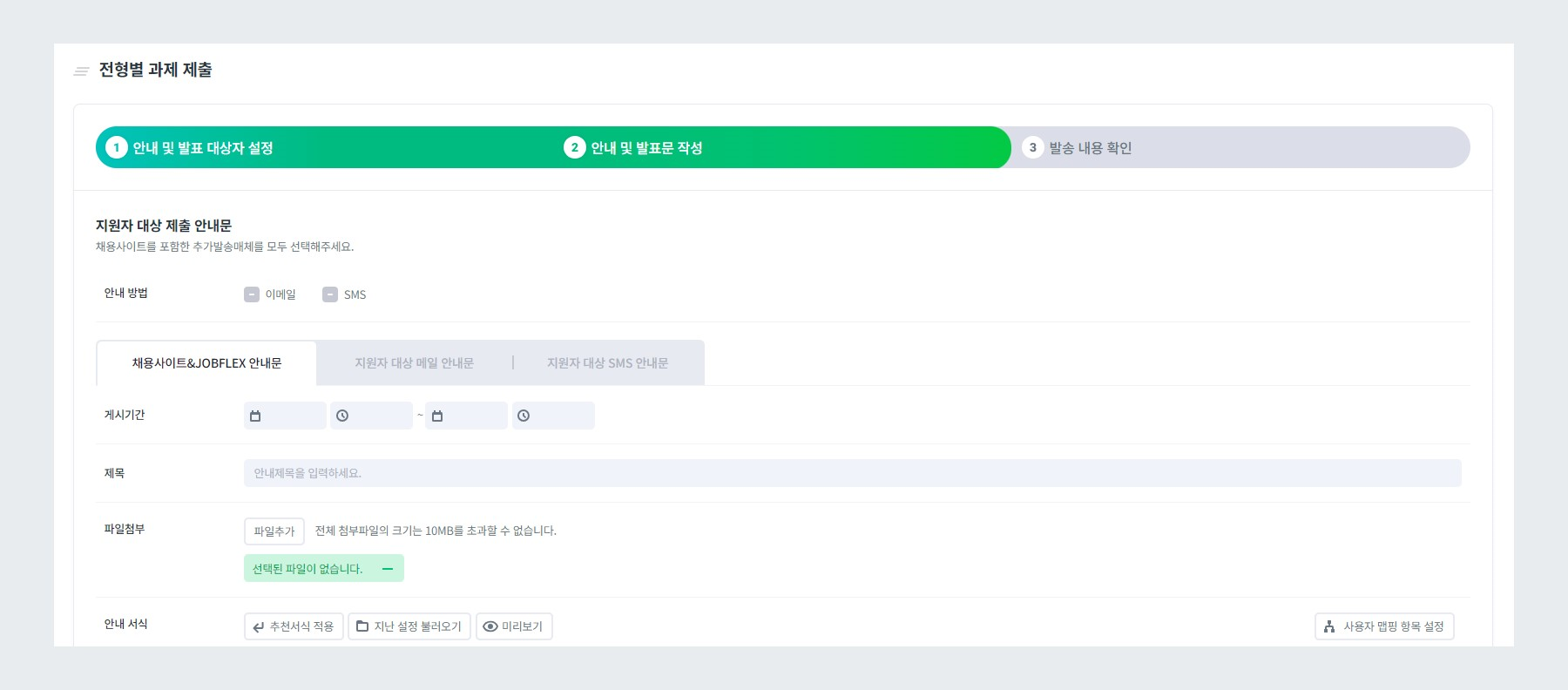
3️⃣ 안내 및 발표문 작성
[안내 및 발표문 작성] 에서 지원자 대상 제출 안내문을 설정합니다.
ℹ️ 지원자 사이트는 필수 값이므로 그 외 추가 발송매체가 필요할 시 선택하여 진행해 주시기 바랍니다.
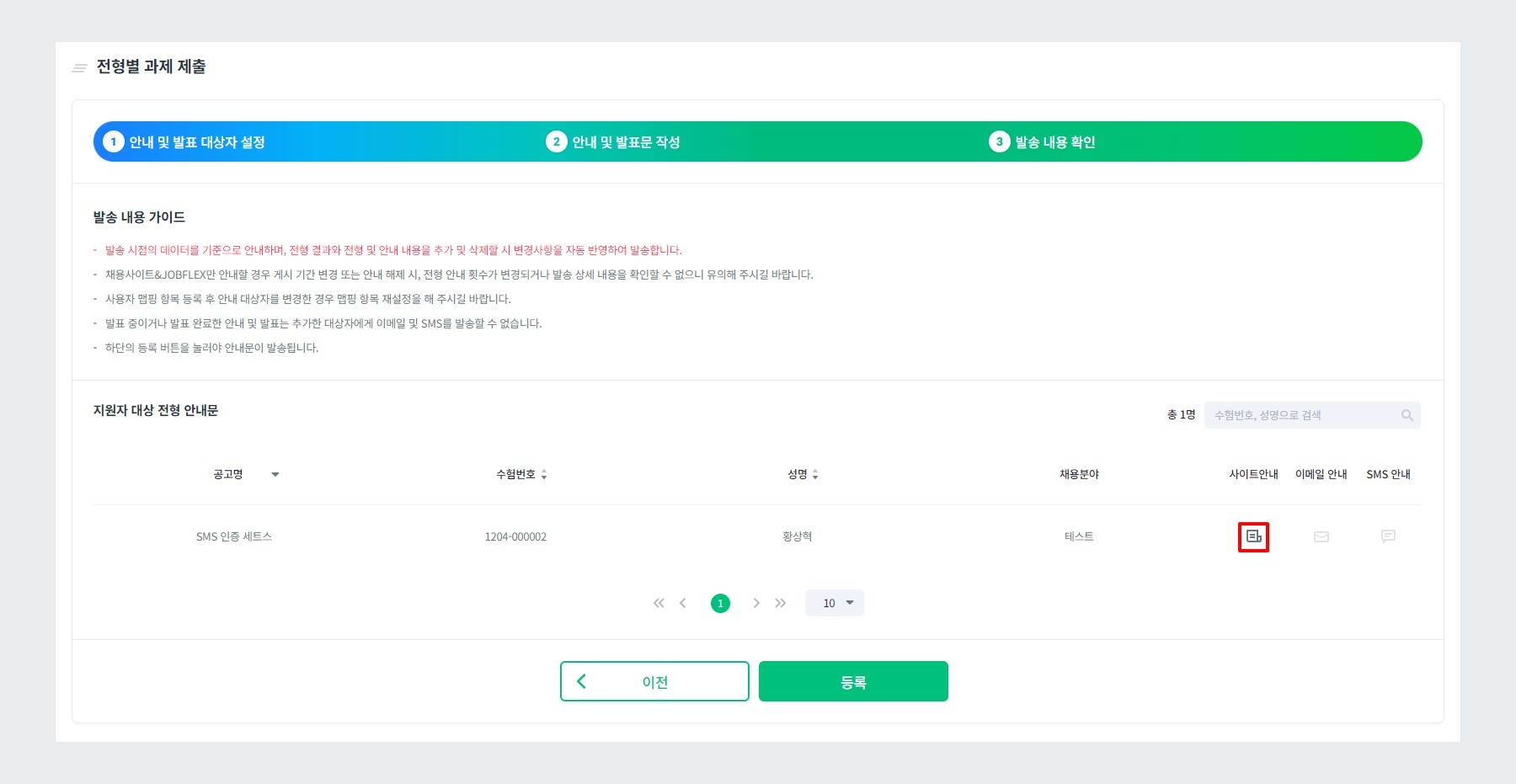
4️⃣ 발송 내용 확인 후 등록
안내 대상자와 발표문 내용을 미리보기 하여 확인한 후 하단의 [등록] 버튼을 클릭하여 안내 및 발표를 시작합니다.
5️⃣[마이페이지] 내 파일(사진) 제출
지원자는 채용사이트 [마이페이지]에 로그인하신 후 제출을 진행하실 수 있습니다.