
엑셀 파일 업로드 시, 'Excel 통합 문서(*.xlsx) 파일을 업로드 해주세요.' 라는 알럿 창이 나오는 경우 조치 방법
ℹ️ 엑셀 업로드 시, 다음과 같은 알럿창이 나타나는 경우 아래 사항들을 확인해주시기 바랍니다.

1. MS EXCEL 설치 또는 재설치
다른 스프레드시트 프로그램이나 구글 스프레드시트와 같은 경우에도 즉, 파일 확장자가 ('.xls') 또는 (.xlsx)라고 할지라도 업로드가 불가능합니다. 업로드 파일을 표시되게 하는 기반이 MS Excel을 기반으로 하고 있기 때문에, 현재는 MS Excel이 반드시 설치되어야 합니다.
보안망에 문제가 없고 MS Excel을 사용했음에도 동일한 오류가 나타난다면 Excel 레지스트리의 변경으로 인해 정상적으로 인식이 안되는 오류로 발생하는 경우가 많아 Excel 프로그램의 재설치를 권장드립니다.
2. 보안 IP/PORT 허용하기
사내 보안상 정상적으로 파일이 업로드된 것처럼 보이지만, 보안 프로그램으로 인해 업로드가 막히는 경우가 있습니다. 이 경우 PC 조회 시 포트가 열리지 않아 엑셀 프로그램이 정상적으로 설치되지 않은 것으로 인식하여 오류 메시지가 나타납니다.
따라서 사내 보안팀에 요청하여 하단의 IP/PORT 개방을 요청해야 합니다. 마이다스인에서 사용하는 IP/PORT 목록 다음 링크에서 확인해주시기 바랍니다. 링크로 이동하기
3. 프로그램 기본 설정 변경하기
PC에 ‘한글과 컴퓨터’ 오피스 프로그램 중 한셀 프로그램이 설치되어 있다면, 해당 프로그램에서*.xlsx의 기본 프로그램을 한셀로 변경하여 발생한 문제입니다.
이 경우에는 기본 프로그램을 MS Excel로 변경하여 해결할 수 있습니다.
1️⃣ 윈도우 아이콘 ('시작' 버튼) 클릭 후 '설정'을 검색하여 설정 창을 엽니다.

2️⃣ [앱] -> [기본 앱]으로 이동합니다.
![[앱] -> [기본 앱] 이동](https://files.readme.io/c2f8596-image.png)
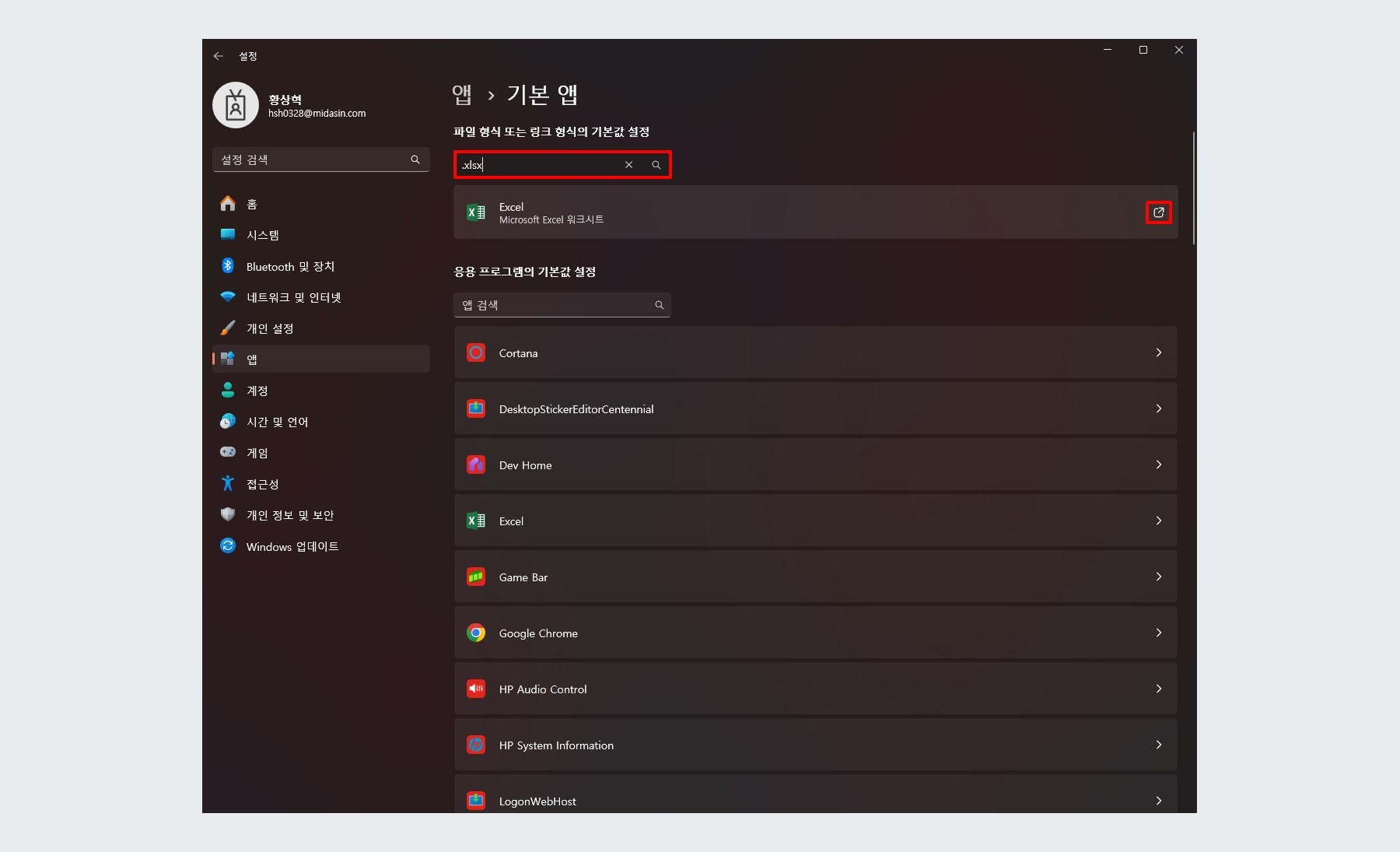
3️⃣ [파일 형식 또는 링크 형식의 기본 값 설정]에서 .xlsx 입력 -> .xlsx 파일 확장자 확인 -> 창 열기 버튼 클릭 후 Excel로 변경합니다.
4. 엑셀 프로그램 복구 방법
엑셀 프로그램을 복구하여 해당 이슈를 정상화하는 방법입니다.
ℹ️ 다음 방법은 MS 오피스 프로그램 2010 버전 이상에 해당하는 방법이오니, 참고 부탁드립니다.
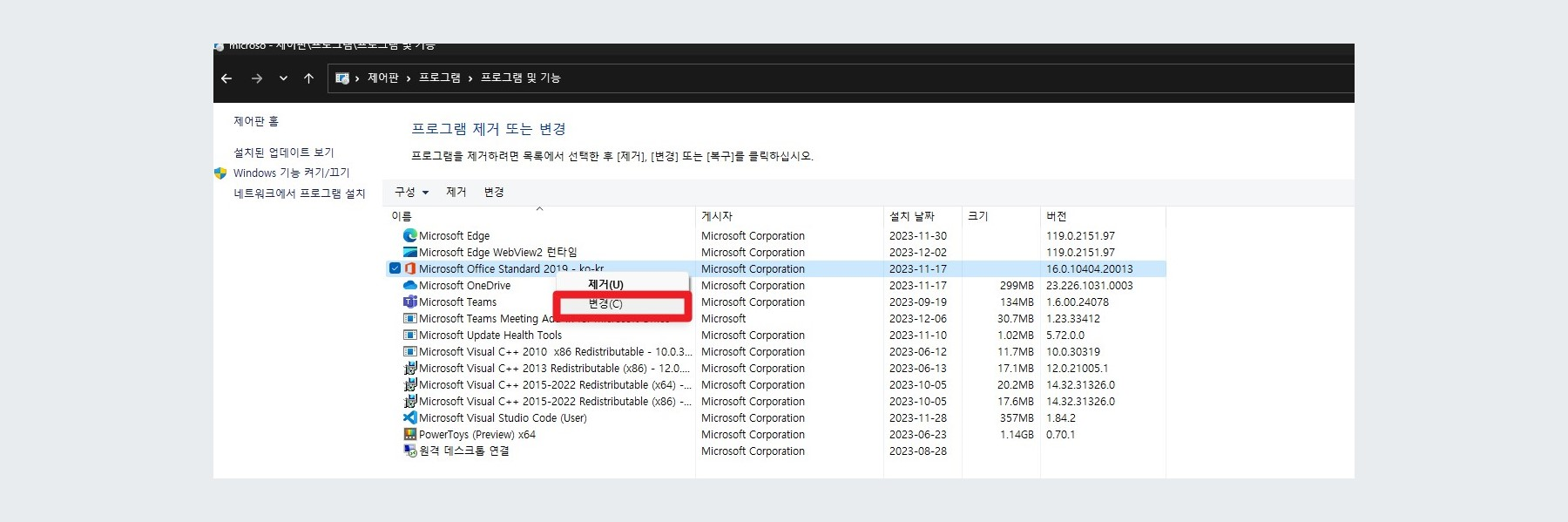
1️⃣ 제어판 > 프로그램 제거 > Microsoft Office 우클릭 > 변경 > 복구 메뉴로 진입합니다.
2️⃣ 빠른 복구 버튼을 클릭하여 복구합니다.