
사용자 맵핑 항목이란
채용솔루션에서 제공되는 맵핑 항목 외에 지원자 별로 각자 다르게 전달하고 싶은 내용이 있는 경우, 이를 시스템에 등록 후 맵핑 항목으로 사용할 수 있게 하는 기능입니다.
사용자 맵핑 항목 설정을 통해, 사용자가 직접 맵핑 항목과 지원자 별 맵핑 값을 설정할 수 있습니다.
작성된 사용자 맵핑 항목은 기존 맵핑 항목 하단의 위치하게 되며, 전형 안내 및 합격자 발표의 공고문을 작성하실 때 사용자 맵핑 항목을 사용하실 수 있습니다.
사용자 맵핑 항목 설정
1️⃣ **[안내 및 발표문 작성]**에서 [사용자 맵핑 항목 설정] 버튼을 클릭합니다.
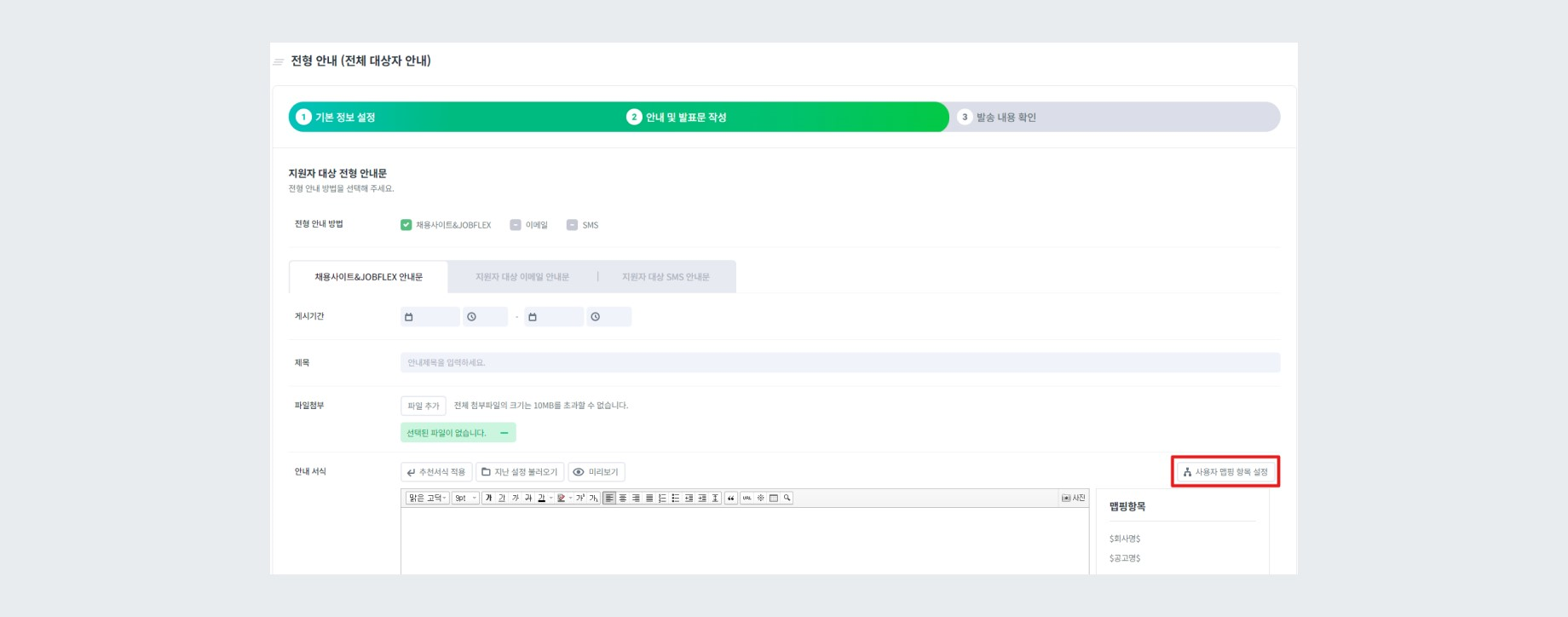
사용자 맵핑 항목 위치
2️⃣ **[엑셀양식 다운로드]**를 클릭하여 양식을 다운로드합니다.
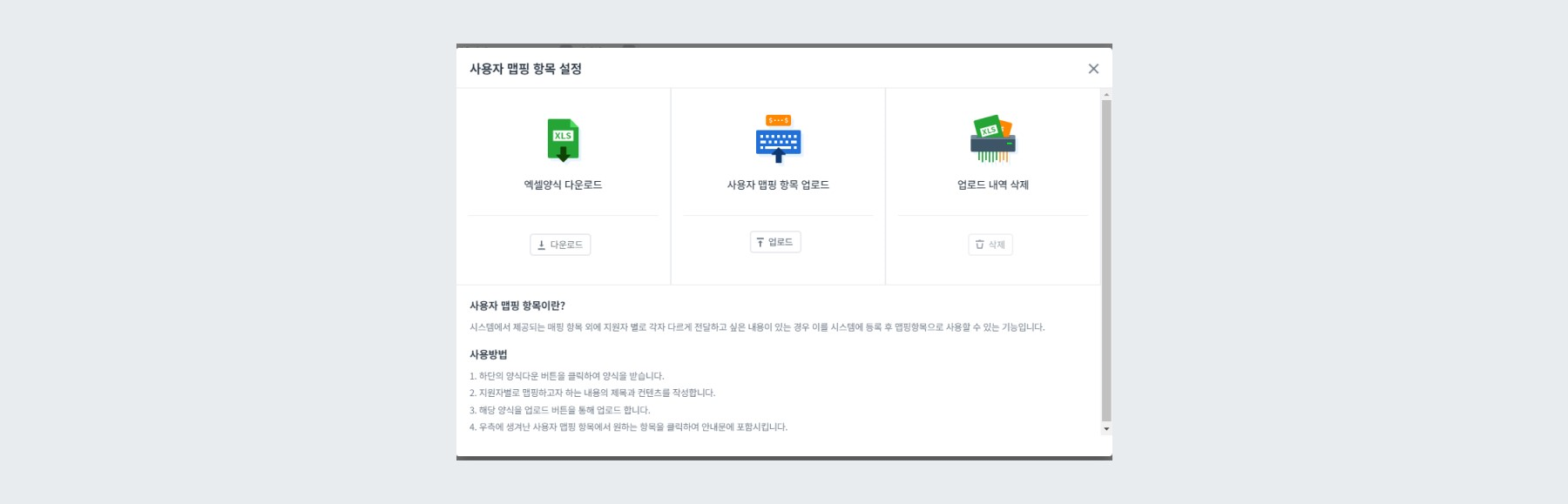
다운로드한 엑셀양식 파일을 열어 맵핑 항목의 제목과 지원자별 맵핑 값을 입력 후 파일을 저장합니다.
('맵핑항목 제목을 여기에 입력해주세요' → 입력할 맵핑값의 이름으로 변경)

맵핑항목 제목 입력
특수문자는 업로드할 수 없으니 다른 문제로 대체하여 사용 부탁 드립니다.
3️⃣ [사용자 맵핑 항목 설정] → [사용자 맵핑 항목 업로드] 버튼을 눌러 저장한 엑셀 파일을 업로드합니다.
4️⃣ 추가하신 사용자 맵핑 항목은 기존 맵핑 항목 하단의 위치하게 되며, 공고문 작성 시 사용자 맵핑 항목을 클릭하거나 직접 맵핑 항목을 직접 입력하여 사용하실 수 있습니다.
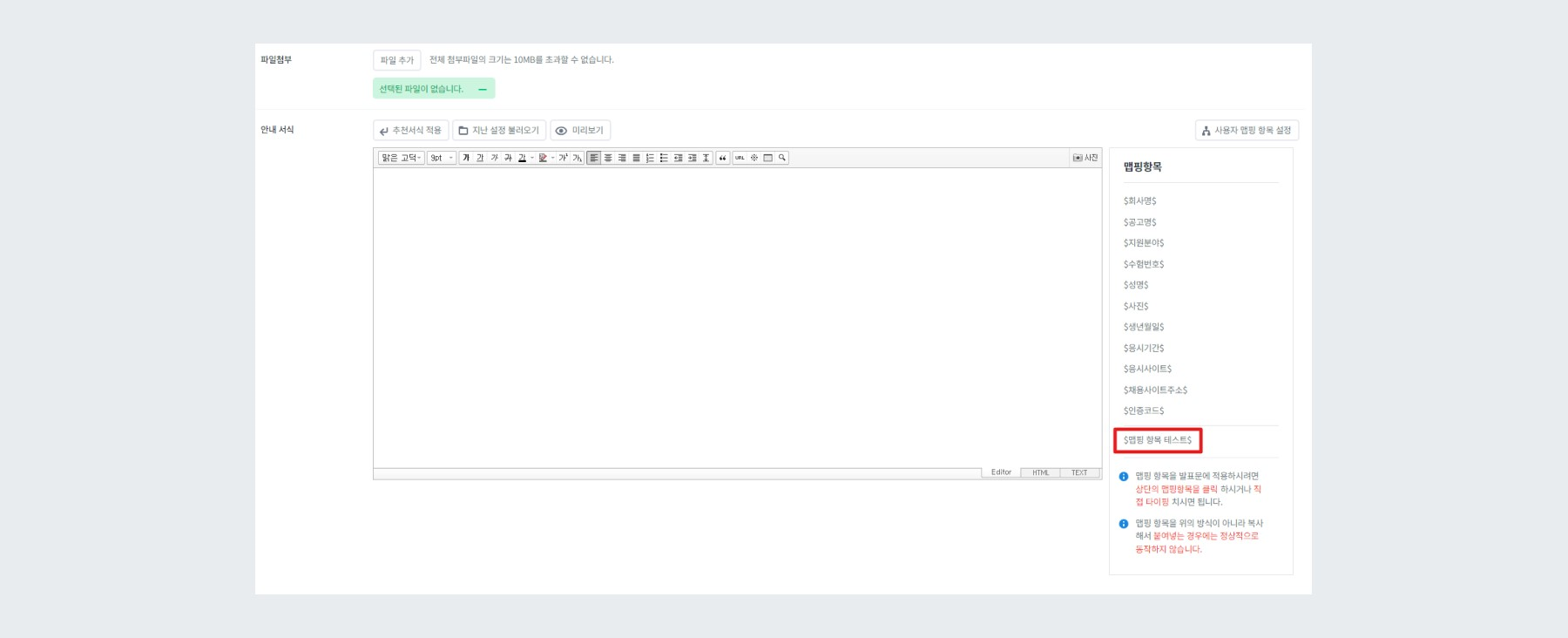
직접 추가한 맵핑 항목 위치
5️⃣ 공고문을 저장한 후, [발송 내용 확인] 단계에서 각 지원자에게 안내될 내용을 미리 보기 하실 수 있으며, 각 지원자별로 설정한 맵핑 값이 적용되는 것을 확인할 수 있습니다.
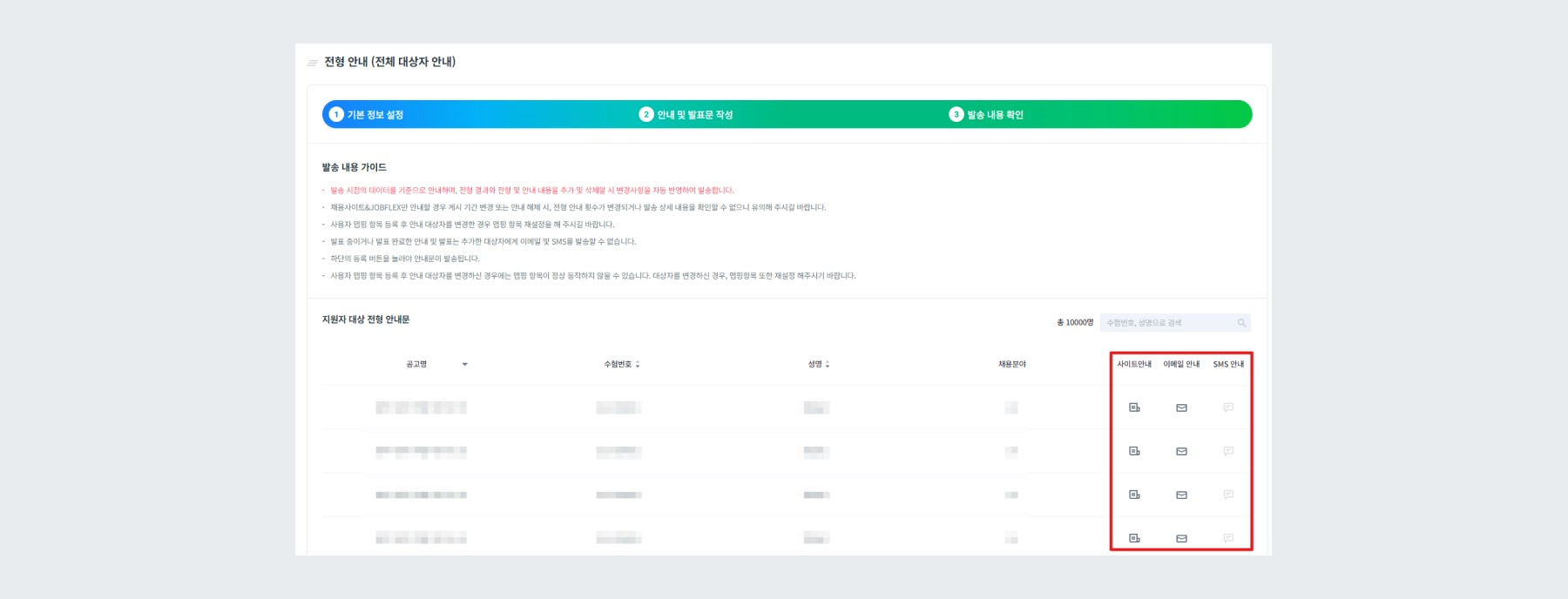
미리보기 방법
6️⃣ 작성 내용 확인 후, 발송 내용 확인 페이지 가장 하단의 [등록] 버튼을 눌러 안내 및 발표를 완료합니다. [등록] 버튼을 누르지 않으면 안내 및 발표가 진행되지 않습니다.