
ℹ️ 상황에 따라 지도를 2개 삽입해야 하는 경우, 채용사이트 설정 기능을 통해서 진행할 수 있습니다.
지도 2개를 가로 방향으로 표시하는 방법은 다음과 같습니다.
1️⃣ 대제목 넣기
오른쪽 메뉴 바에서 [대제목] 버튼을 드래그 하여 빨간색 테두리 안에 드롭합니다.
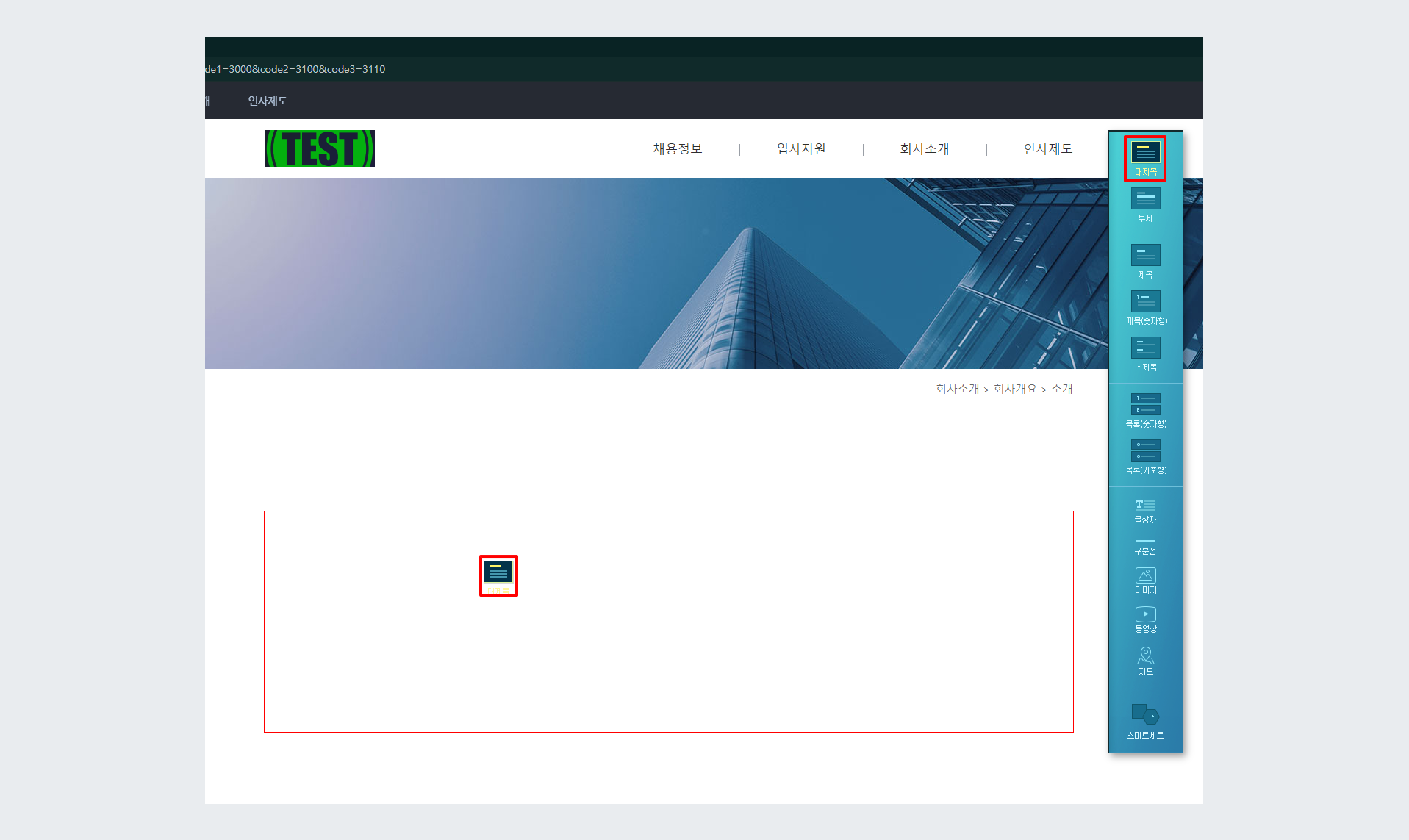
대제목 넣기
2️⃣ 첫 번째 지도 넣기
오른쪽 메뉴 바에서 [지도] 버튼을 드래그 하여 [대제목]의 빨간색 테두리 안에 드롭합니다.
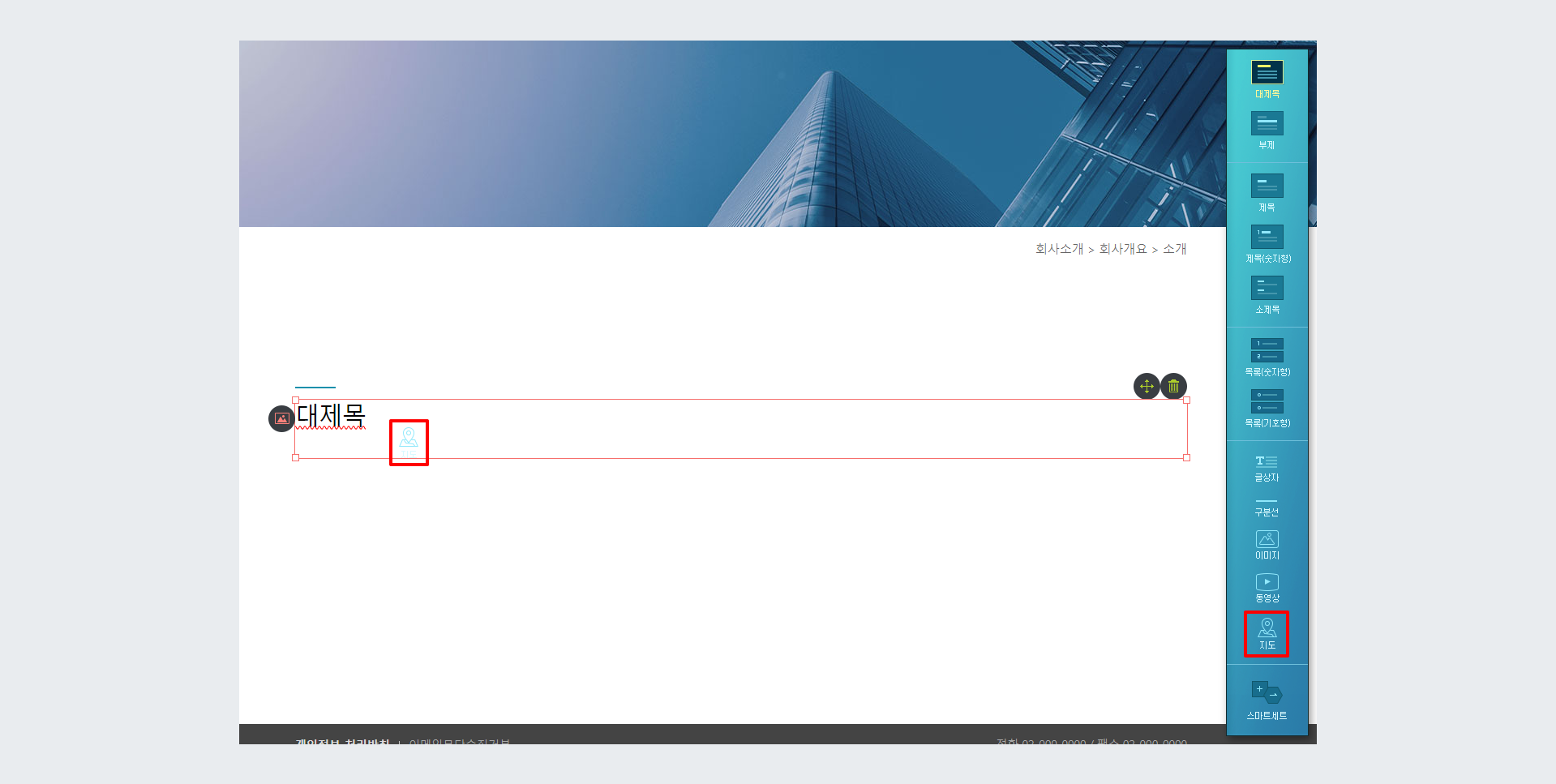
첫 번째 지도 넣기
3️⃣ 두 번째 지도 넣기
오른쪽 메뉴 바에서 [지도] 버튼을 드래그 하여 [대제목]의 빨간색 테두리 안에 드롭합니다.
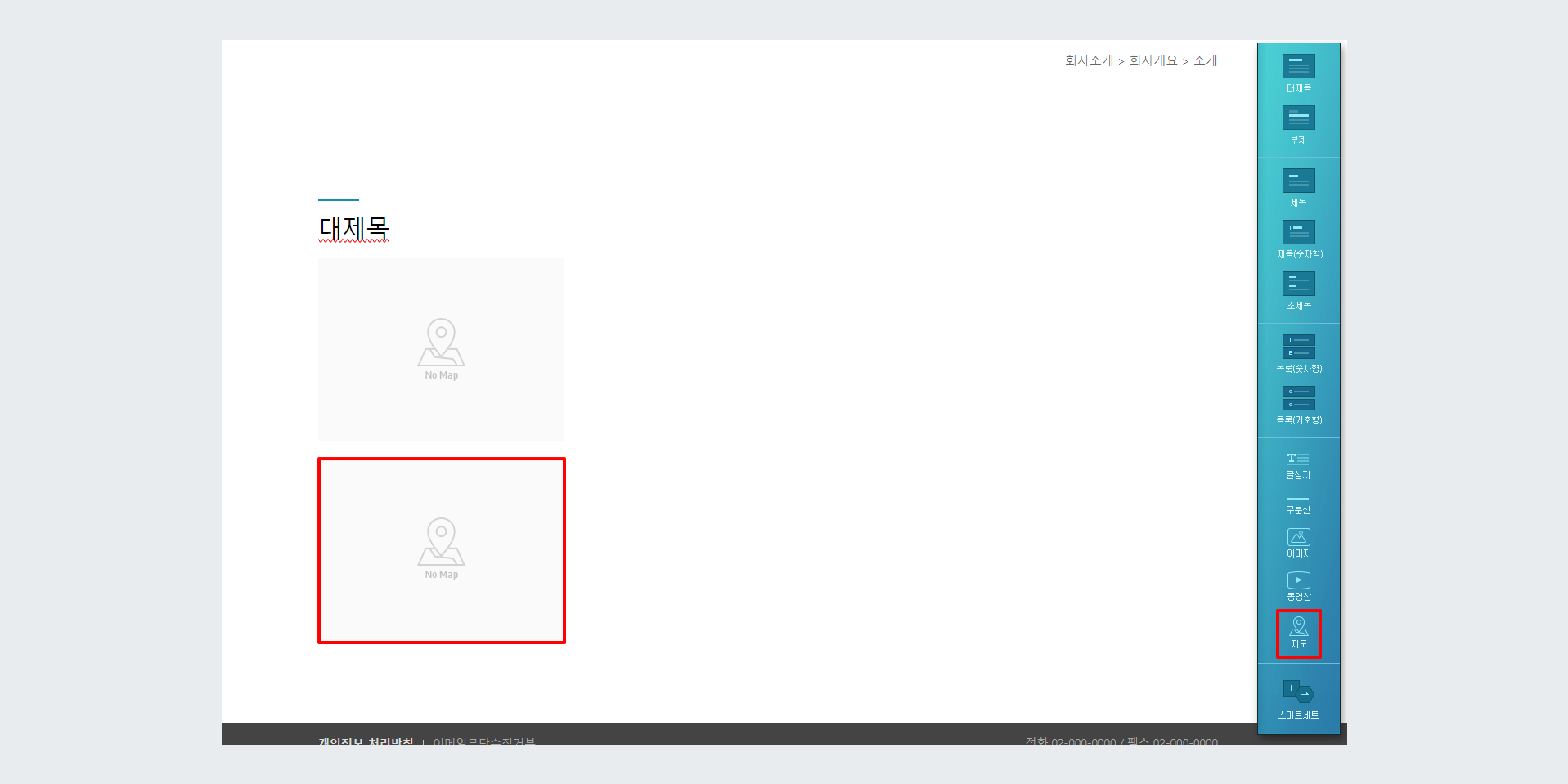
두 번째 지도 넣기
4️⃣ 첫 번째 지도 오른쪽으로 이동하기
첫 번째 지도에 마우스를 올려 표시되는 메뉴 중, 가장 오른쪽에 있는 **[오른쪽으로 붙이기]**를 클릭합니다.
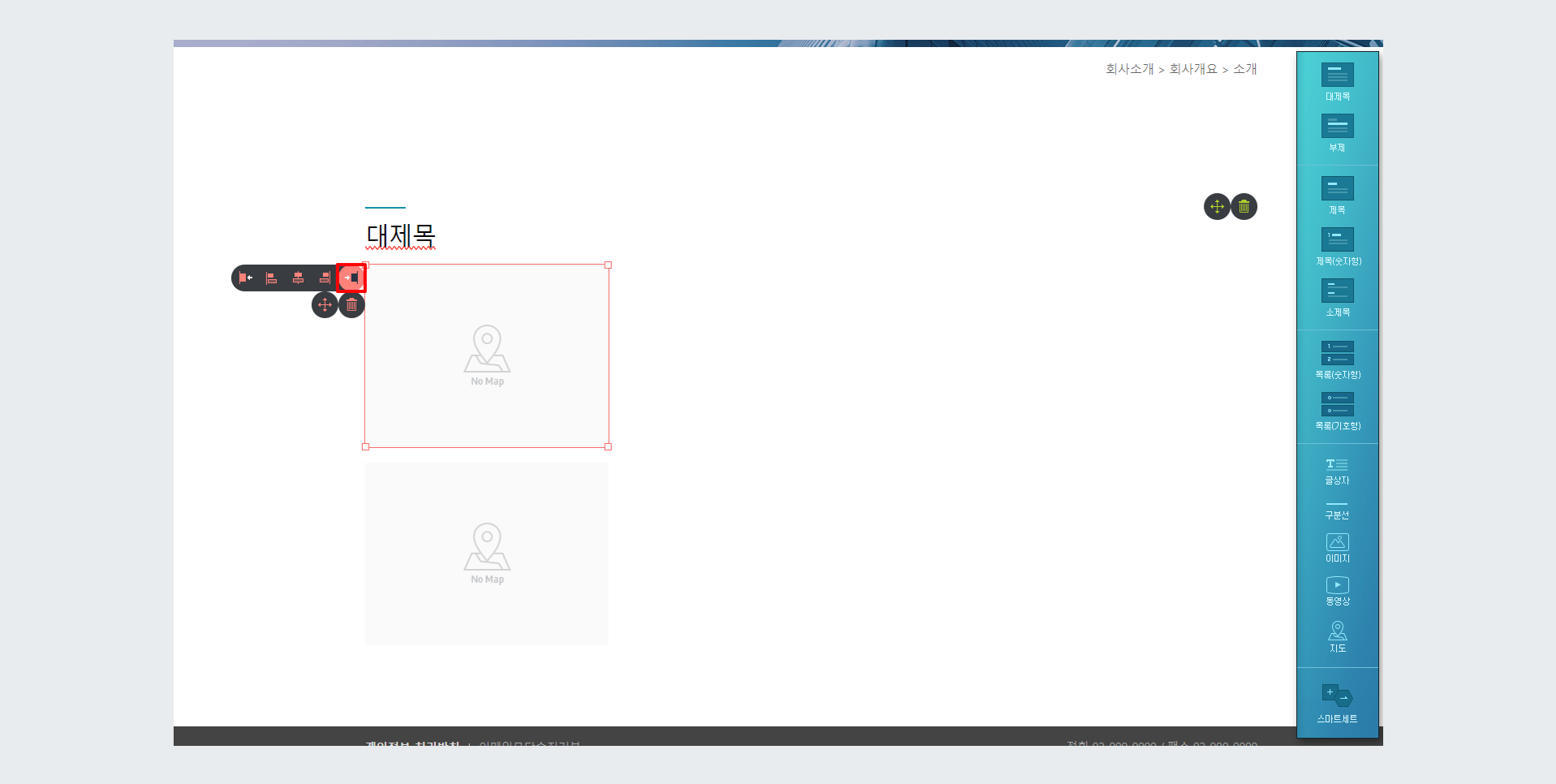
첫 번째 지도 오른쪽으로 이동하기
5️⃣ 첫 번째 지도 설정 화면 띄우기
오른쪽으로 이동된 첫 번째 지도를 클릭하여 지도 설정 화면을 띄웁니다.
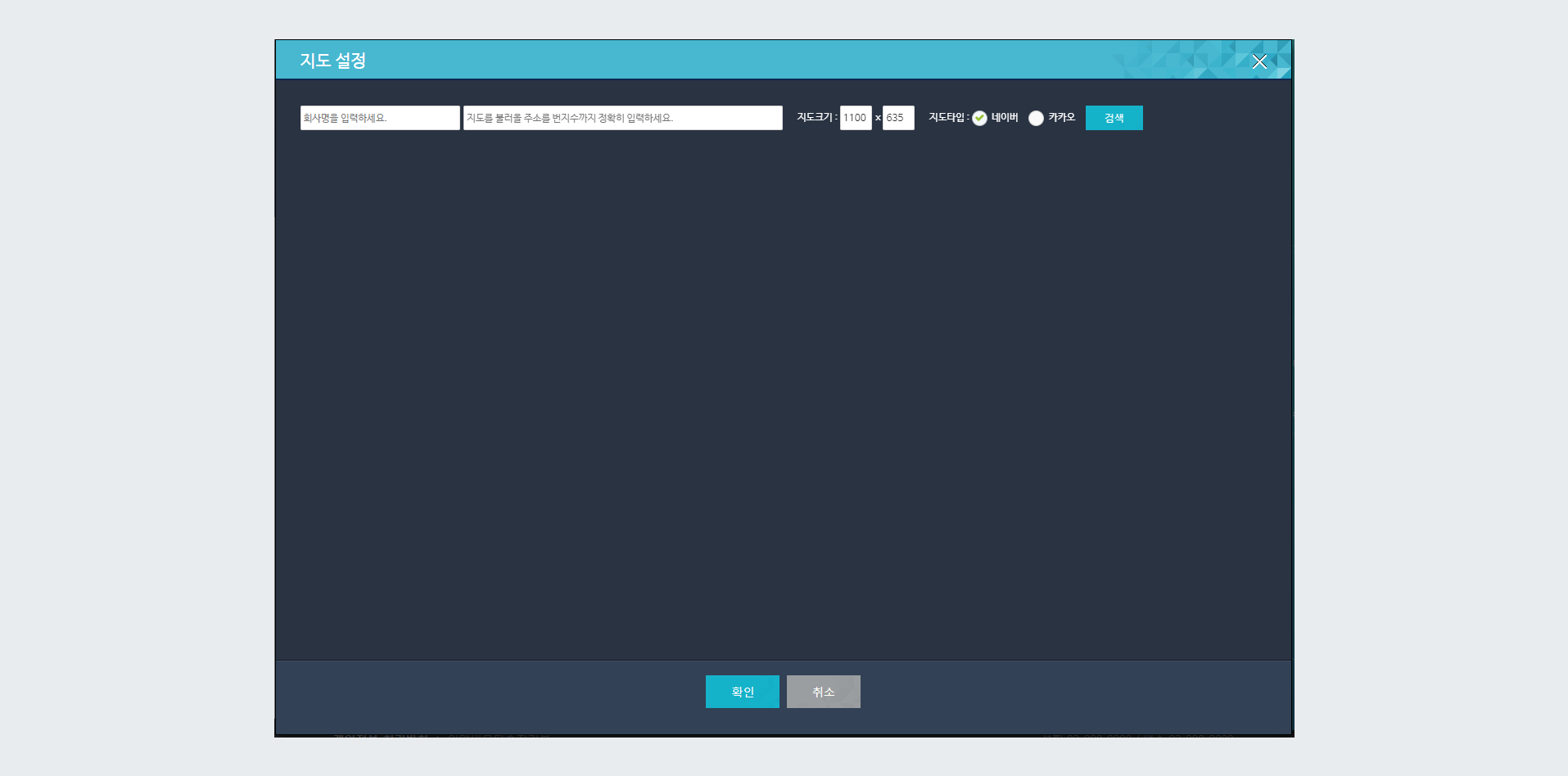
첫 번째 지도 설정 화면 띄우기
6️⃣ 첫 번째 지도 설정하기
회사명과 주소, 지도 크기를 입력하고 **[검색]**을 누릅니다. 올바른 위치가 표시되면[확인]을 누릅니다.

첫 번째 지도 설정하기
7️⃣ 두 번째 지도 설정 화면 띄우기
왼쪽에 있는 두 번째 지도를 클릭하여 지도 설정 화면을 띄웁니다.
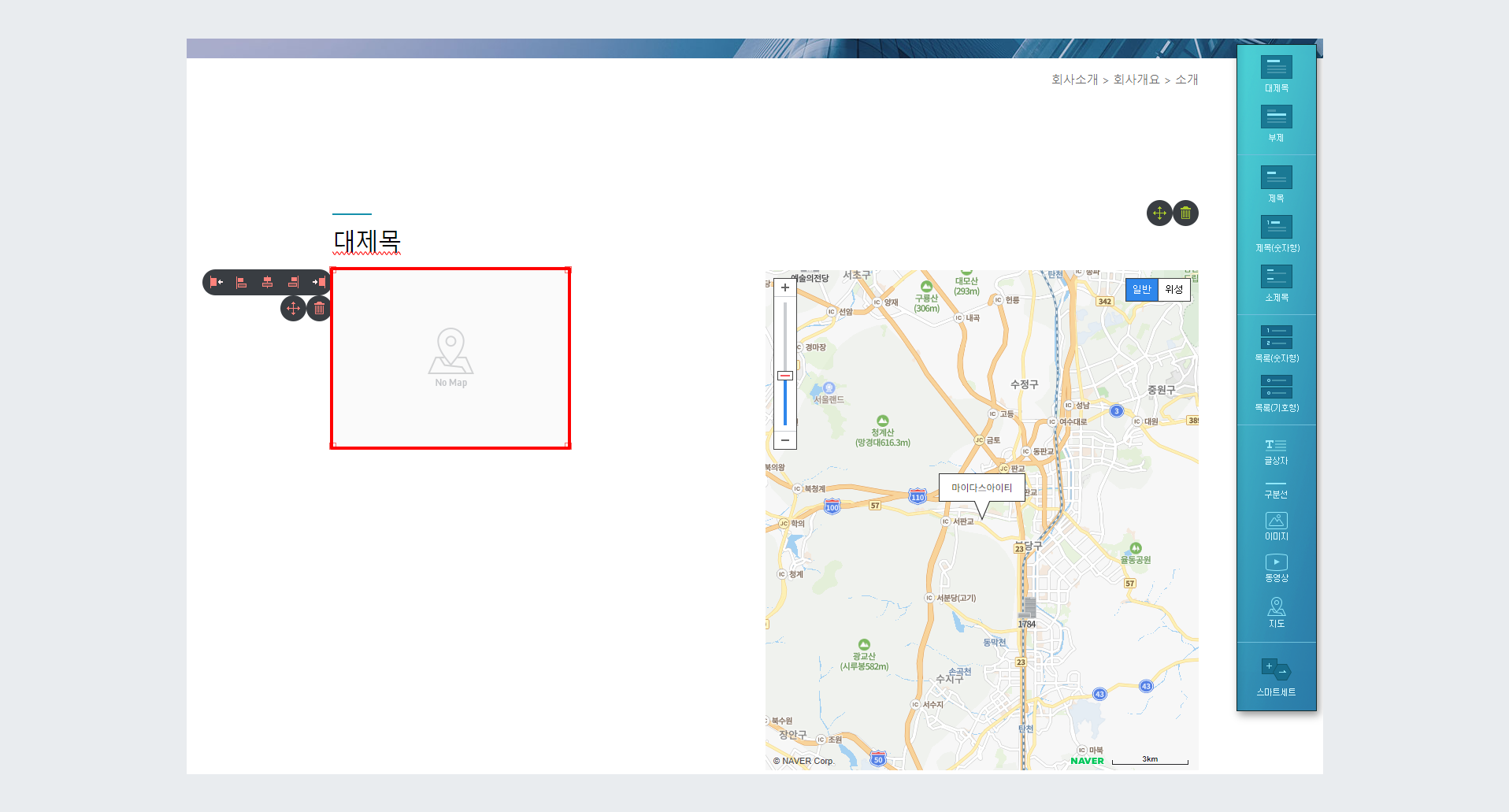
두 번째 지도 설정 화면 띄우기
8️⃣ 두 번째 지도 설정하기
회사명과 주소, 지도 크기를 입력하고 **[검색]**을 누릅니다. 올바른 위치가 표시되면[확인]을 누릅니다.

두 번째 지도 설정하기
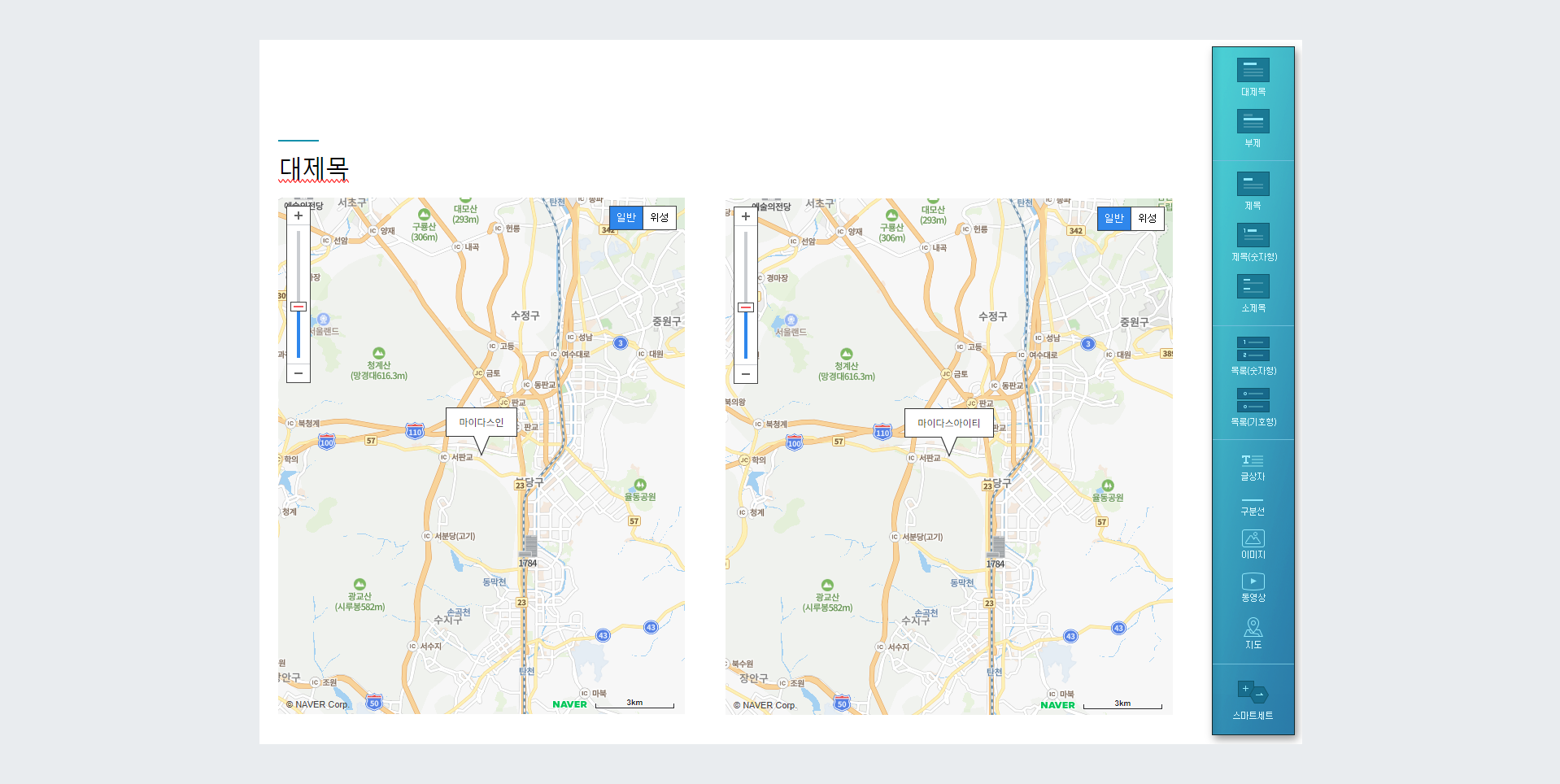
완료