
문제 목록
JOBDA DEV 문제풀 + 사용자 제작 문제를 활용해 개발 구현 능력 검사를 구성할 수 있습니다.
문제
- 개발 구현 능력 검사는 응시자의 실무 개발 능력을 검증하는 검사입니다.
- 문제는 단일 풀이형과 추가 조건 제시형 두 가지 유형으로 구성할 수 있으며, 기본 제공되는 문제풀을 활용하거나 필요한 경우 직접 제작하여 출제할 수 있습니다.
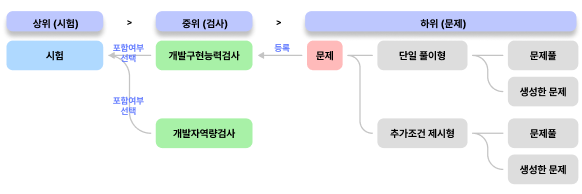
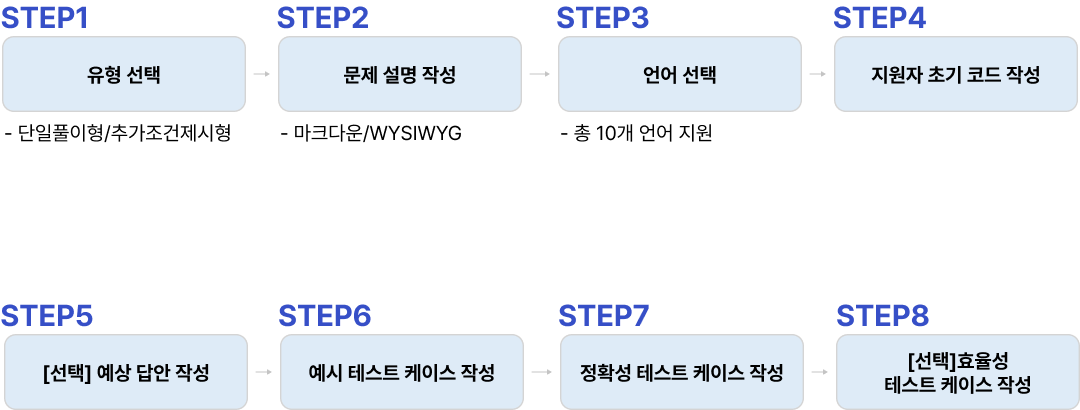
문제 생성 프로세스
07 문제 수정/삭제
생성된 문제명을 클릭하면 문제 정보 창이 뜨며, 해당 창에서 문제 수정 또는 삭제 옵션을 선택할 수 있습니다.
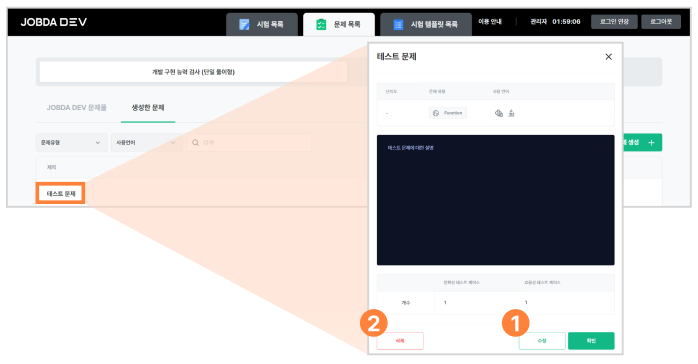
①수정: 버튼을 클릭하면 문제 수정 페이지로 이동합니다.
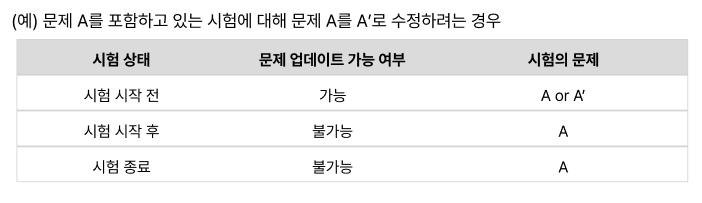
문제 수정 규칙
- 문제가 특정 시험에 포함된 적이 없는 경우: 자유롭게 수정 가능
- 문제가 특정 시험에 포함되었지만, 시험이 시작 전인 경우: 해당 시험의 문제를 수정된 문제로 업데이트 할 것인지 선택하는 창 팝업
- ‘업데이트 하지 않기’ 선택시: 원래 시험에 포함되어 있던 기존 문제를 유지
- ‘업데이트’ 선택시: 원래 시험에 포함되어 있던 기존 문제를 수정된 문제로 대체
- 문제가 특정 시험에 포함되었고, 시험이 시작/종료된 경우: 해당 시험의 문제는 수정(업데이트) 불가
②삭제: 버튼을 클릭하여 해당 문제를 삭제합니다. 진행 중인 시험에 포함된 문항은 삭제할 수 없습니다. 삭제한 문제는 복구할 수 없습니다.
08 생성한 문제 확인 - 단일 풀이형
문제 생성/수정 페이지 우측 상단 미리보기 버튼을 누르면 실제 응시자 페이지에서 보이는 화면을 확인 할 수 있습니다.
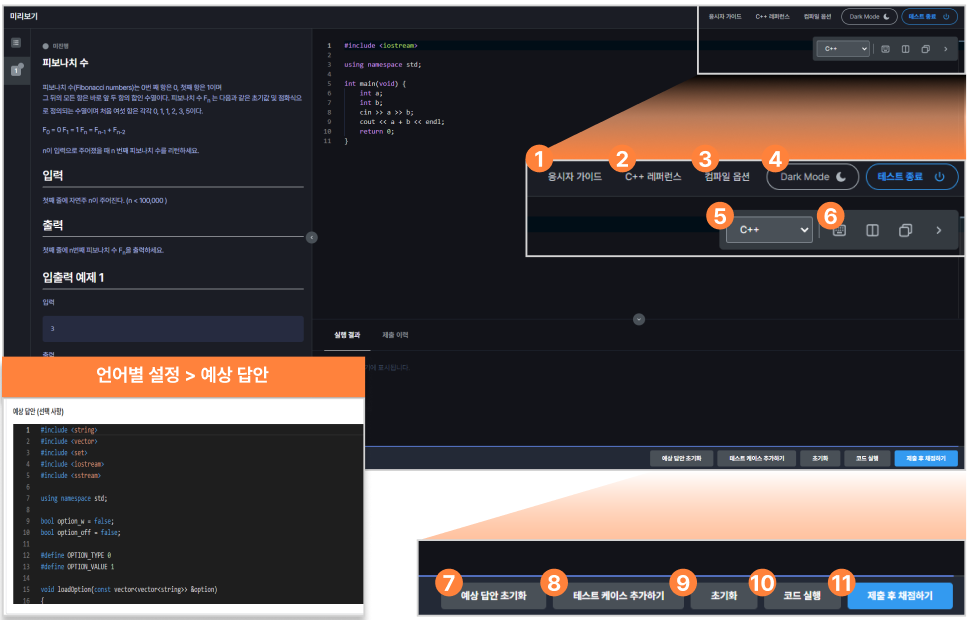
①응시자 가이드: 클릭시, 응시자 가이드를 제공합니다.
②레퍼런스: 해당 언어의 레퍼런스 페이지로 이동합니다.
③컴파일 옵션: 제공하는 컴파일러의 버전 확인이 가능합니다.
④모드 선택: Dark mode와 Light mode 중 선택 할 수 있습니다.
⑤언어선택: 문제에서 제공하는 다른 언어로 변경할 수 있습니다.
⑥ 에디터 단축키/에디터 분할/ 최대 및 복구:
- 에디터 단축키: 단축키 목록을 제공합니다.
- 에디터 분할: 코드 입력 화면을 두개로 분할 합니다.
- 최대 및 복구: 화면을 최대로 만들며, 최대 화면일 경우 기존 화면으로 복구합니다.
⑦예상 답안 초기화: 언어별 설정에서 입력한 예상답안을 불러옵니다.
예상 답안을 불러와 미리보기에서 직접 검증을 진행 할 수 있습니다.
⑧테스트 케이스 추가하기: 에디터에 작성된 코드를 실행해 볼 수 있는 예시 테스트케이스를 추가할 수 있습니다.
테스트 케이스 추가 후 ⑩“코드 실행”을 통해 결과를 확인해 볼 수 있습니다.
⑨초기화: 에디터에서 문제 정보에 입력된 초기 코드로 세팅해줍니다.
⑩코드 실행: 작성한 코드를 실행합니다.(예시 테스트케이스 실행)
⑪제출 후 채점하기: 현재까지 작성한 코드를 제출 후 저장합니다. (정확성, 효울성 테스트케이스 실행)
08 생성한 문제 확인 - 추가 조건 제시형
문제 생성/수정 페이지 우측 상단 미리보기 버튼을 누르면 실제 응시자 페이지에서 보이는 화면을 확인 할 수 있습니다.
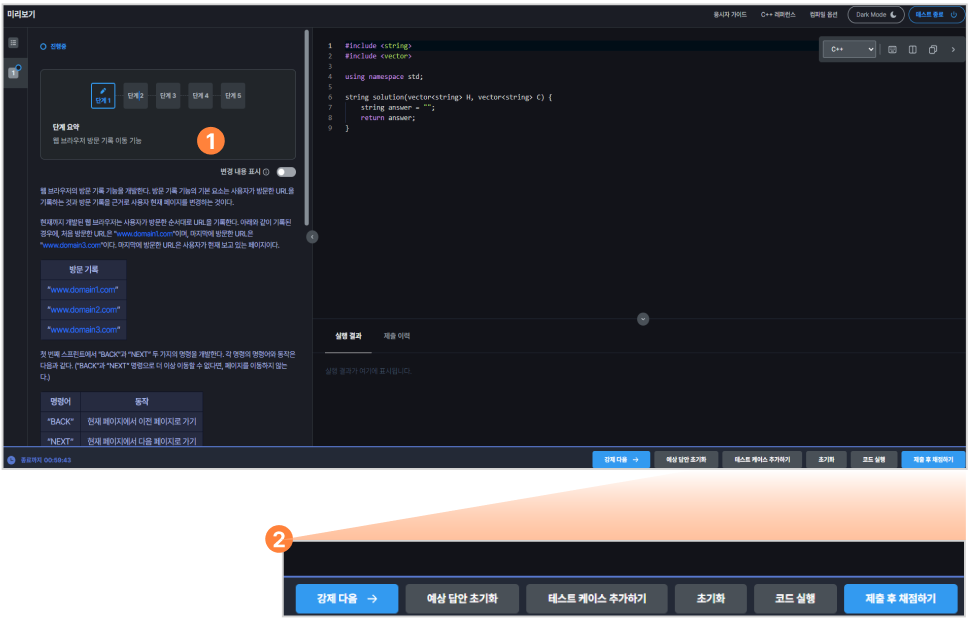
①변경 내용 표시: 문제 설명 시 적용한 부분의 하이라이트를 표기합니다. toggle이 활성화 될 경우, 하이라이트로 지정된 영역을 표시해 줍니다.
②강제 다음: 다음 단계로 넘어가는 기능입니다.
미리보기에서만 제공하는 기능입니다.
(실제 응시자 사이트에서는 다음 단계로 넘어가지 못함)
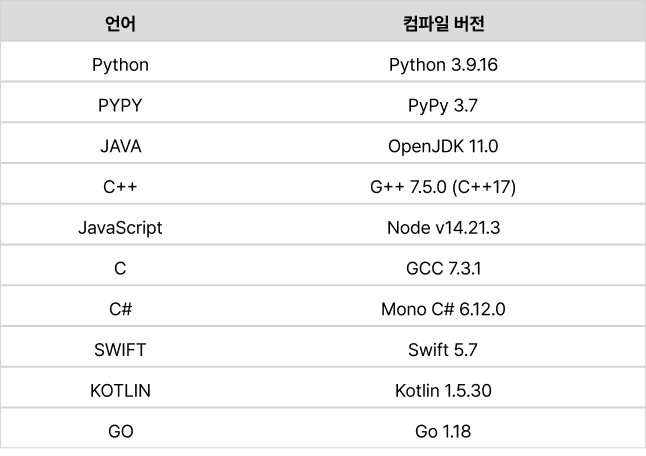
[참고] 언어 별 컴파일 버전
Updated about 1 year ago