
개발 구현 능력 검사 (단일 풀이형)
01 개발자 검사 문제풀 조회
단일 풀이형은 '개발자 검사 문제풀’과 ‘생성한 문제’로 나뉩니다. 문제 목록 > 단일 풀이형 > 개발자검사 문제풀 탭을 선택하면 기본 제공되는 문제들을 확인할 수 있습니다.
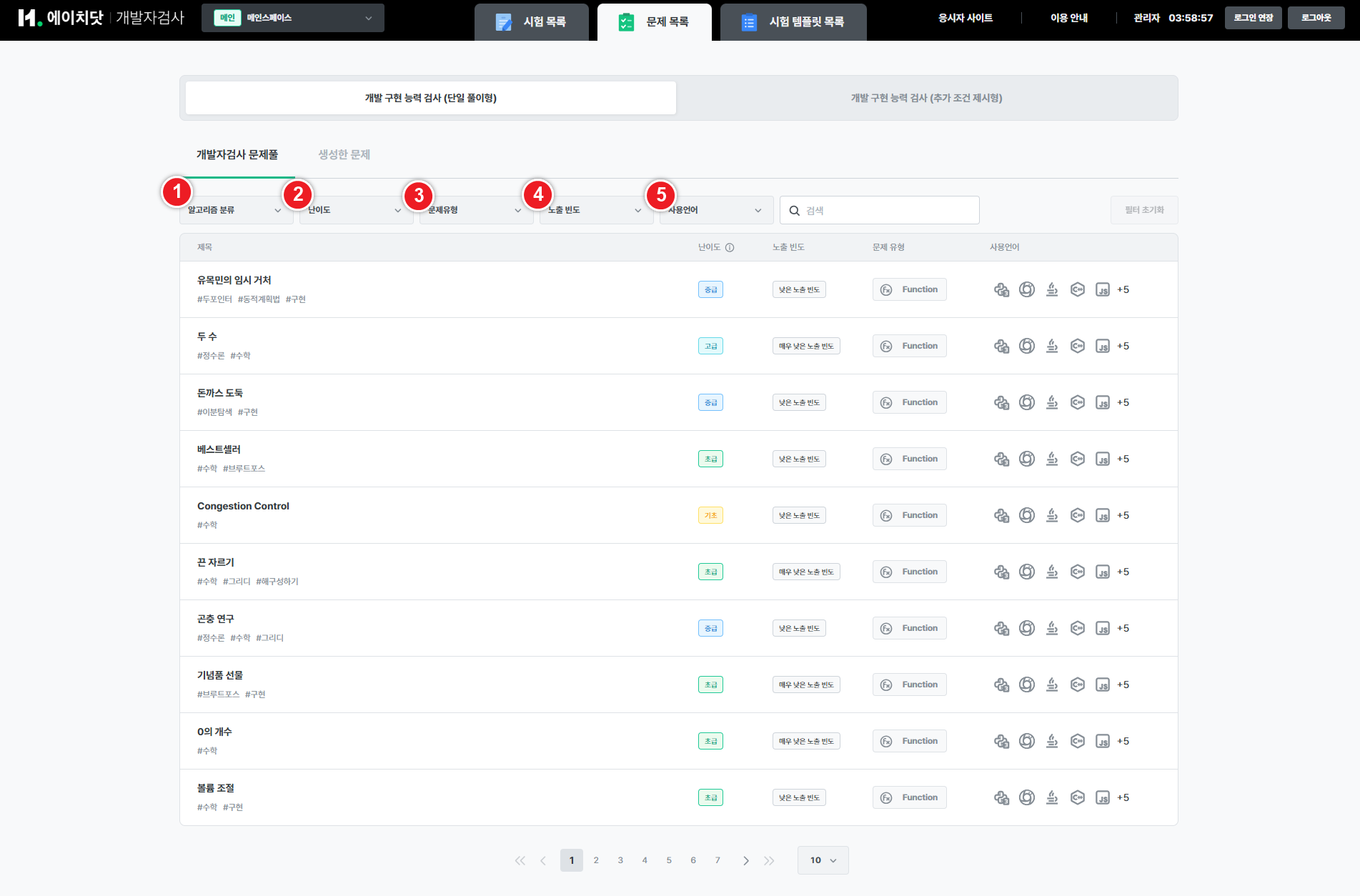
- 알고리즘 분류
- 선택한 알고리즘 유형별로 문제를 필터링할 수 있습니다.
- 난이도
- 문제 난이도를 기준으로 검색할 수 있습니다.
- 범위: 1~5단계 (숫자가 높을수록 난이도가 상승)
- 문제 유형
- 문제의 유형별로 검색할 수 있습니다.
- 유형: 단일 풀이형
- 입력 방식: STDIO, FUNCTION
- 노출 빈도
- 타기업에서 해당 문제를 출제한 빈도를 기준으로 검색할 수 있습니다.
- 등급 : 매우 낮음, 낮음, 보통, 높음, 매우 높음
- 사용 언어
- 문제 풀이에 사용할 수 있는 프로그래밍 언어를 기준으로 검색할 수 있습니다.
- 지원 언어: Python, PYPY, Java, C++, JavaScript, C, C#, Swift, Kotlin, Go
02 문제 생성
생성한 문제 탭에서 직접 단일 풀이형 문제를 제작할 수 있습니다.
[문제 생성] 버튼을 클릭하고 만들고자 하는 문제 타입을 선택합니다.
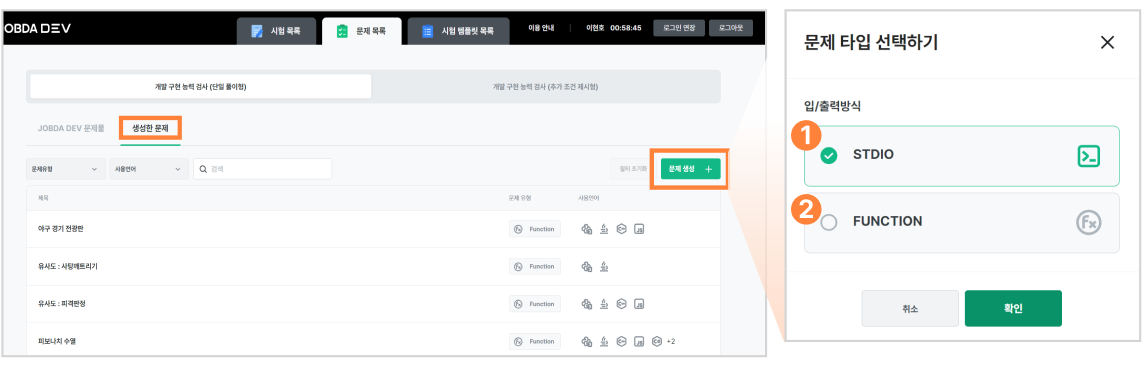
- STDIO: 테스트 케이스를 표준 입출력 형태(Standard Input/Output)로 입력/출력하여 판별하는 유형입니다.
- FUNCTION: 테스트 케이스를 함수의 매개변수 형태로 입력받아 함수의 리턴 값을 판별하는 유형입니다.
03 STDIO 타입 - 문제 이름 / 문제 설명
문제 이름과 설명을 입력합니다.
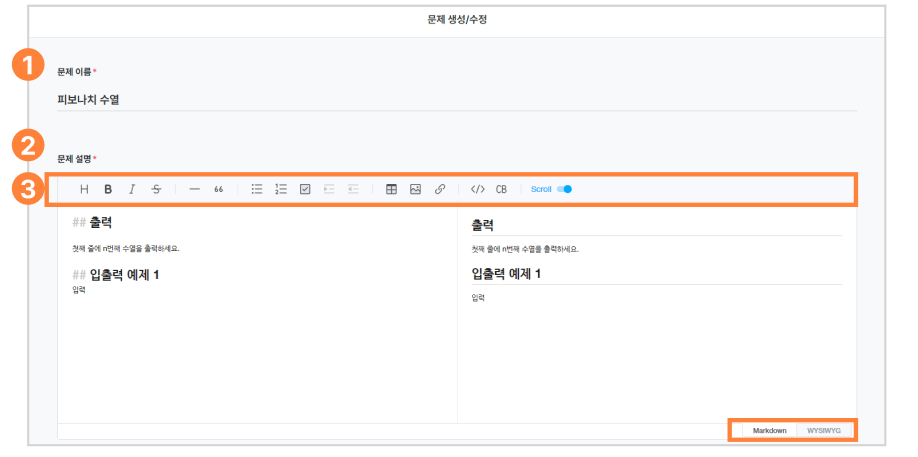
- 문제 이름
- 문제 이름은 응시자에게 노출되며, 노출 여부를 시험 생성 과정에서 설정할 수 있습니다.
- 문제 설명
- 문제 설명은 Markdown 형식과 WYSIWYG 형식 중 선택하여 입력할 수 있습니다.
- Markdown 형식으로 작성할 경우 화면 우측에서 Markdown이 적용된 화면을 확인할 수 있습니다.
- 문제 설명 데이터 주요 기능
- 폰트 처리(Heading, Bold, Italic, Strike), 구분선 및 인용처리, 들여/내어쓰기, 표/이미지/링크 삽입이 가능합니다.
03 STDIO 타입 - 언어 선택 & 설정
해당 문제를 응시할 때 사용할 수 있는 프로그래밍 언어와 언어 별 초기 세팅값을 설정합니다.
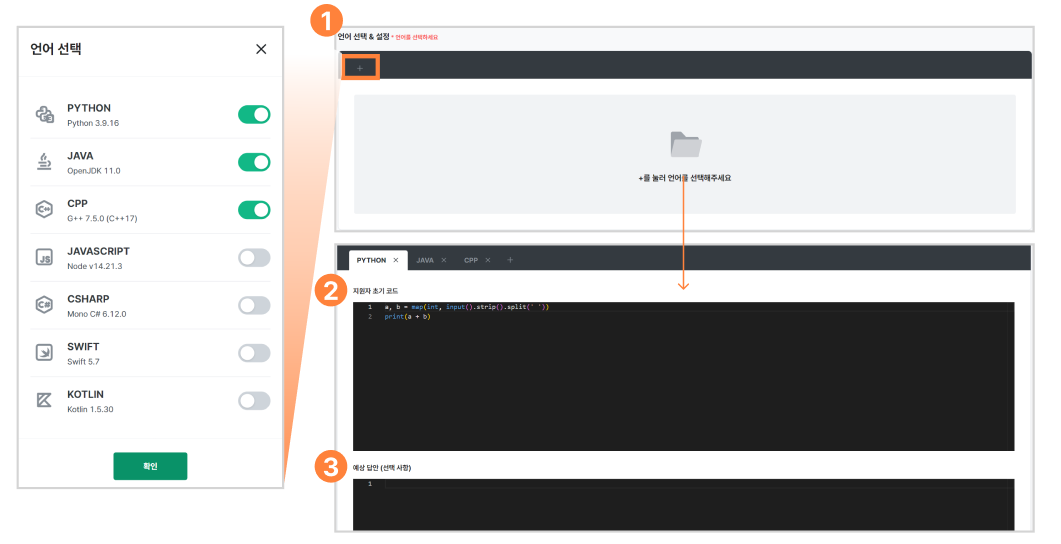
- 언어 선택 & 설정
- [+] 버튼을 눌러 해당 문제를 응시할 때 사용할 수 있는 언어를 설정합니다.
- 지원자 초기 코드
- 응시자가 문제를 처음 접했을 때 기본적인 틀로 제시되는 코드를 설정합니다.
- 응시자가 문제 풀이 도중 초기화를 하면 입력한 내용을 모두 지우고 초기 코드 상태로 돌아갑니다.
- 언어를 여러 개 선택한 경우, 각 언어 별로 설정 가능합니다.
- 예상 답안 (선택사항)
- 문제에 대한 예상 답안을 작성할 수 있습니다.
- 예상 답안은 실제 응시 화면에 노출되지 않습니다.
- 언어를 여러 개 선택한 경우, 각 언어 별로 설정 가능합니다.
03 STDIO 타입 - 예시 테스트 케이스
예시 테스트 케이스를 설정합니다. 예시 테스트 케이스는 응시자가 본인이 답안을 올바르게 작성했는지를 확인할 수 있도록 코드를 작동시켜볼 수 있는 input-output 샘플입니다. 예시 테스트 케이스의 정오답 여부는 점수에 영향을 미치지 않습니다.
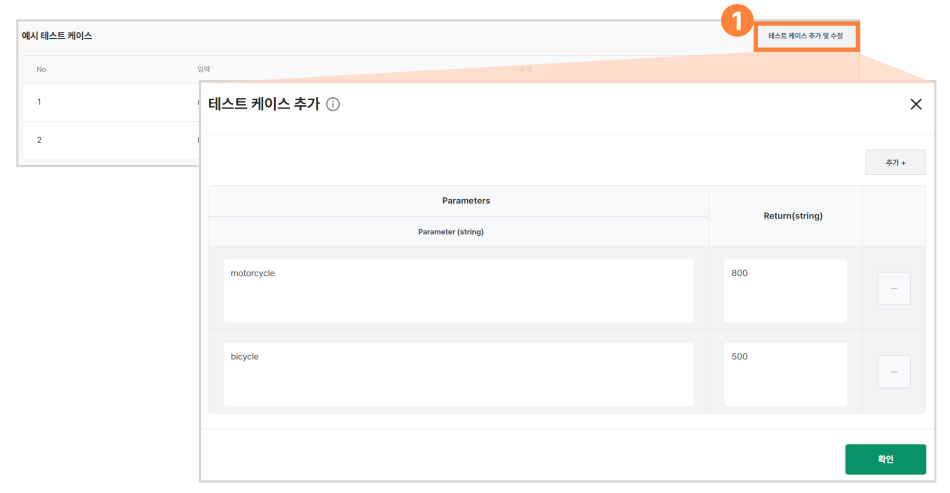
- 테스트 케이스 추가 및 수정
- 버튼을 클릭하여 예시 테스트 케이스를 입력할 수 있습니다.
- [추가 +]버튼을 눌러 케이스를 추가하거나 [-] 버튼을 눌러 케이스를 제거할 수 있습니다.
- 모든 값은 string으로 처리됩니다.
03 STDIO 타입 - 정확성 테스트 케이스
정확성 테스트 케이스를 설정합니다. 정확성 테스트 케이스는 응시자가 작성한 답안에 따라 지정한 input을 넣었을 때 지정한 output이 나오는지를 검토하여 작성한 답안의 정확성 점수를 판단하는 기준이 됩니다.
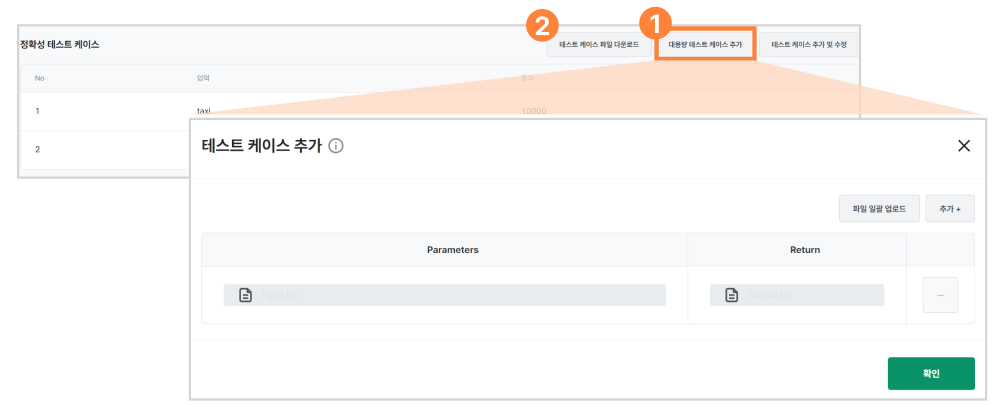
- 대용량 테스트 케이스 추가
- 설정할 parameter의 크기가 클 경우, txt파일로 정확성 테스트 케이스를 추가할 수 있습니다.
- 하나의 행이 하나의 테스트 케이스를 의미합니다.
- [추가+] 버튼을 눌러 빈 행을 추가하거나 [-]버튼을 눌러 행을 제거합니다.
- [파일 일괄 업로드] 버튼을 클릭하거나 📄영역을 클릭하여 파일을 업로드 할 수 있습니다.
- 테스트 케이스 파일 다운로드
- 업로드 된 대용량 테스트 케이스를 txt 파일로 다운로드 받습니다.
파일 작성 규칙
- STDIO 문제의 경우 별도의 구분 기호 없이 입력하며 공백과 줄바꿈을 유의하여 입력해 주시기 바랍니다.\
- 파일 일괄 업로드의 경우 동일한 파일명을 하나의 테스트케이스로 인식하며 .in 확장자 파일은 input, .out 확장자 파일은 output파일로 인식됩니다.
파일 일괄 업로드 예시) TC1.in, TC1.out 파일을 선택 : 1번 테스트 케이스 input은 TC1.in, output은 TC1.out이 txt 형식으로 변환되어 업로드
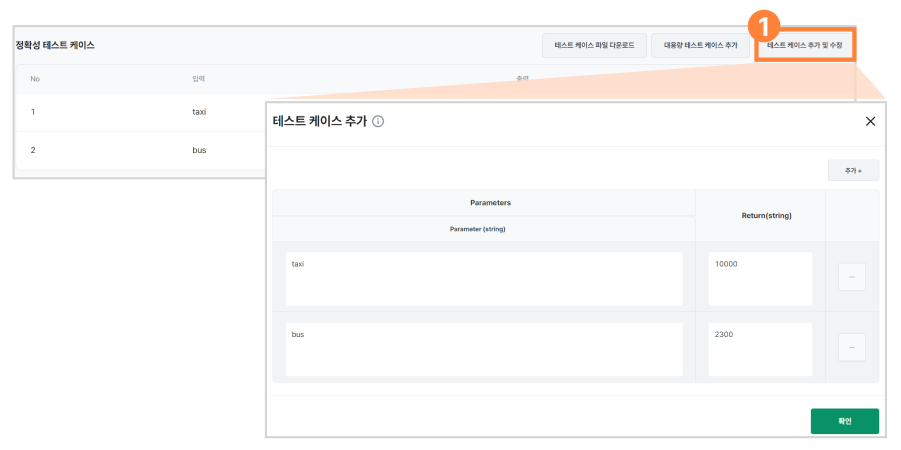
- 테스트 케이스 추가 및 수정
- 테스트 케이스를 개별적으로 추가합니다.
- [추가+] 버튼을 눌러 빈 행을 추가하고, [-] 버튼을 눌러 행을 제거할 수 있습니다.
03 STDIO 타입 - 효율성 테스트 케이스
효율성 테스트 케이스를 설정합니다. 효율성 테스트 케이스는 응시자가 작성한 답안에 따라 지정한 input을 넣었을 때 지정한 output이 나오기까지의 수행 시간을 측정하여 작성한 답안의 효율성 점수를 판단하는 기준이 됩니다.
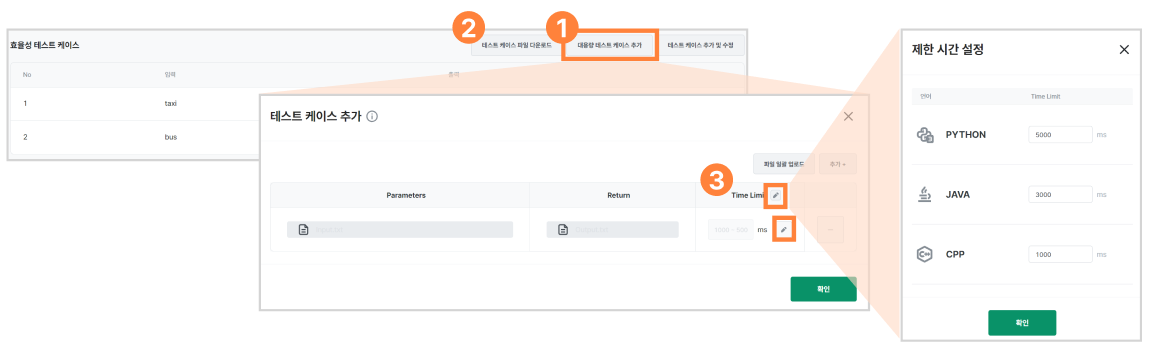
- 대용량 테스트 케이스 추가
- 설정할 parameter의 크기가 클 경우, txt파일로 효율성 테스트 케이스를 추가할 수 있습니다.
- 하나의 행이 하나의 테스트 케이스를 의미합니다.
- [추가+] 버튼을 눌러 빈 행을 추가하거나 [-]버튼을 눌러 행을 제거합니다.
- [파일 일괄 업로드] 버튼을 클릭하거나 📄영역을 클릭하여 파일을 업로드 할 수 있습니다.
- 테스트 케이스 파일 다운로드
- 업로드 된 대용량 테스트 케이스를 txt 파일로 다운로드 받습니다.
- 제한 시간 설정
- 각 언어 별로 return 도출까지의 제한 시간(런타임 제한 시간)을 설정합니다.
- 테이블 head의 편집 버튼을 누르면 제한 시간을 일괄 설정하며, 각 행에 있는 편집 버튼을 누르면 각 행 단위로 제한 시간을 설정합니다.
03 STDIO 타입 - 효율성 테스트 케이스
효율성 테스트 케이스를 설정합니다. 효율성 테스트 케이스는 응시자가 작성한 답안에 따라 지정한 input을 넣었을 때 지정한 output이 나오기까지의 수행 시간을 측정하여 작성한 답안의 효율성 점수를 판단하는 기준이 됩니다.
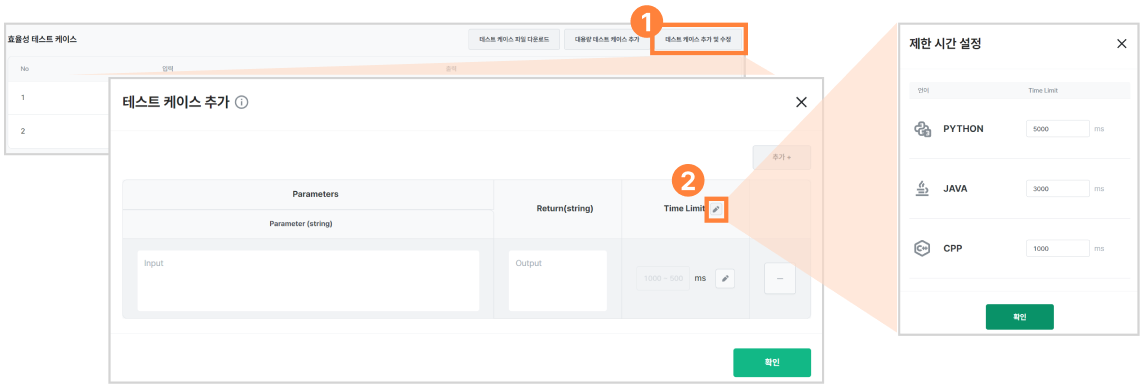
- 테스트 케이스 추가 및 수정
- 테스트 케이스를 개별적으로 추가합니다.
- [추가+] 버튼을 눌러 빈 행을 추가하고, [-] 버튼을 눌러 행을 제거할 수 있습니다.
- 시간 제한 설정
- 각 언어 별로 return 도출까지의 제한 시간(런타임 제한 시간)을 설정합니다.
- 테이블 head의 편집 버튼을 누르면 제한 시간을 일괄 설정하며, 각 행에 있는 편집 버튼을 누르면 각 행 단위로 제한 시간을 설정합니다.
04 FUNCTION 타입 - 문제 이름 / 문제 설명
문제 이름과 설명을 입력합니다.
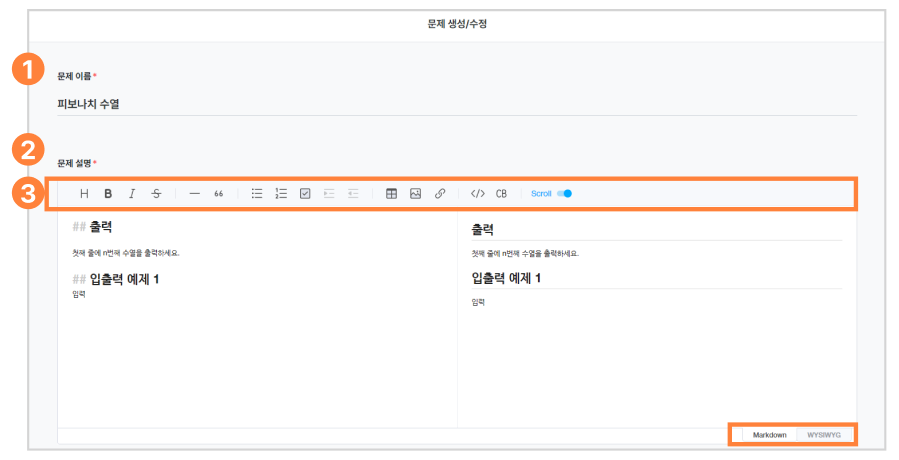
- 문제 이름
- 문제 이름은 응시자에게 노출되며, 노출 여부를 시험 생성 과정에서 설정할 수 있습니다.
- 문제 설명
- 문제 설명은 Markdown 형식과 WYSIWYG 형식 중 선택하여 입력할 수 있습니다.
- Markdown 형식으로 작성할 경우 화면 우측에서 Markdown이 적용된 화면을 확인할 수 있습니다.
- 문제 설명 데이터 주요 기능
- 폰트 처리(Heading, Bold, Italic, Strike), 구분선 및 인용처리, 들여/내어쓰기, 표/이미지/링크 삽입이 가능합니다.
04 FUNCTION 타입 - 매개변수 & Return Type
문제 타입이 FUNCTION인 경우, 매개변수와 리턴 타입을 설정합니다. 문제 타입이 STDIO인 경우에는 해당 항목이 노출되지 않습니다.
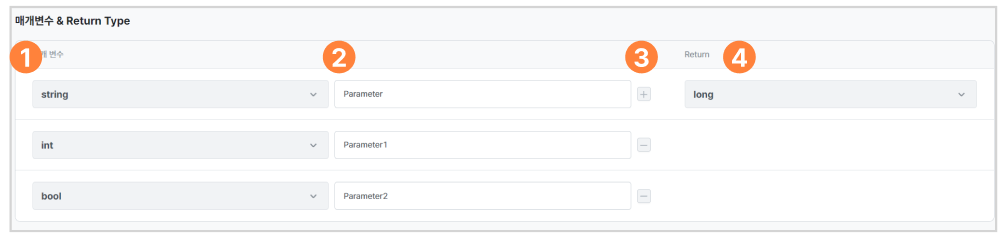
- 매개 변수 타입
- 드롭박스에서 매개변수의 타입을 선택합니다.
- 매개 변수 명칭
- 매개변수의 명칭을 텍스트로 입력합니다.
- [+] 버튼을 눌러 빈 행을 추가하거나, [-]버튼을 눌러 행을 제거합니다.
- return 타입
- 드롭박스에서 return의 타입을 선택합니다.
04 FUNCTION 타입 - 언어 선택
해당 문제를 응시할 때 사용할 수 있는 프로그래밍 언어와 언어 별 초기 세팅값을 설정합니다.
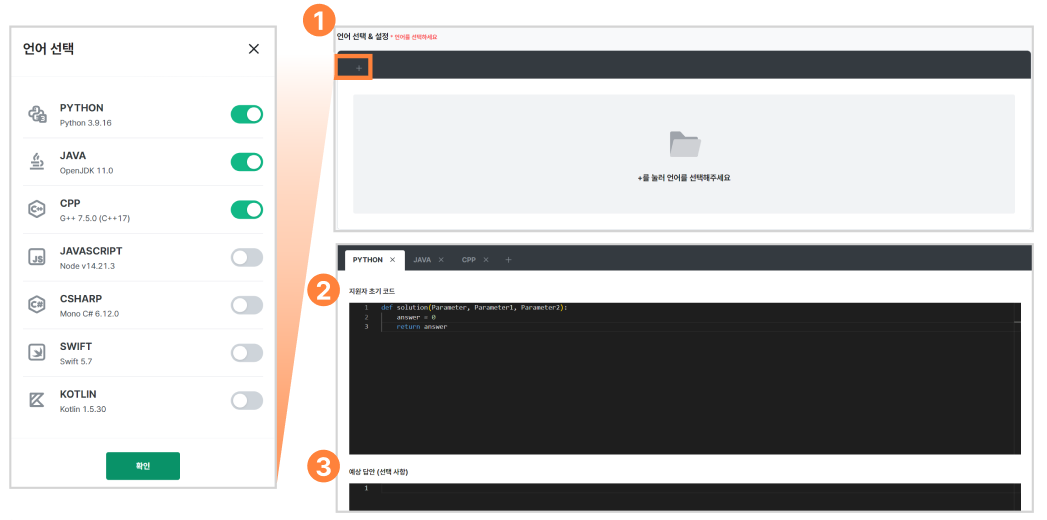
- 언어 선택 & 설정
- [+] 버튼을 눌러 해당 문제를 응시할 때 사용할 수 있는 언어를 설정합니다.
- 지원자 초기 코드
- 응시자가 문제를 처음 접했을 때 기본적인 틀로 제시되는 코드를 설정합니다.
- 응시자가 문제 풀이 도중 초기화를 하면 입력한 내용을 모두 지우고 초기 코드 상태로 돌아갑니다.
- 언어를 여러 개 선택한 경우, 각 언어 별로 설정 가능합니다.
- 예상 답안 (선택사항)
- 문제에 대한 예상 답안을 작성할 수 있습니다.
- 예상 답안은 실제 응시 화면에 노출되지 않습니다.
- 언어를 여러 개 선택한 경우, 각 언어 별로 설정 가능합니다.
04 FUNCTION 타입 - 예시 테스트 케이스
예시 테스트 케이스를 설정합니다. 예시 테스트 케이스는 응시자가 본인이 답안을 올바르게 작성했는지를 확인할 수 있도록 코드를 작동시켜볼 수 있는 input-output 샘플입니다. 예시 테스트 케이스의 정오답 여부는 점수에 영향을 미치지 않습니다.
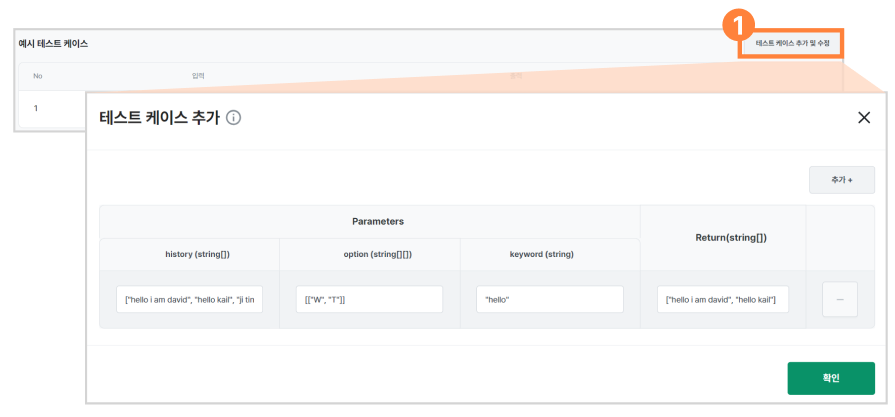
- 테스트 케이스 추가 및 수정
- 버튼을 클릭하여 예시 테스트 케이스를 입력할 수 있습니다.
- [추가 +]버튼을 눌러 케이스를 추가하거나 [-] 버튼을 눌러 케이스를 제거할 수 있습니다.
FUNCTION TYPE 테스트 케이스 작성 규칙
- 문자열 : “”사이에 값을 입력
- 배열 : 대괄호 []로 감싸주며 배열 내 값은 콤마(,) 로 구분
04 FUNCTION 타입 - 정확성 테스트 케이스
정확성 테스트 케이스를 설정합니다. 정확성 테스트 케이스는 응시자가 작성한 답안에 따라 지정한 input을 넣었을 때 지정한 output이 나오는지를 검토하여 작성한 답안의 정확성 점수를 판단하는 기준이 됩니다.
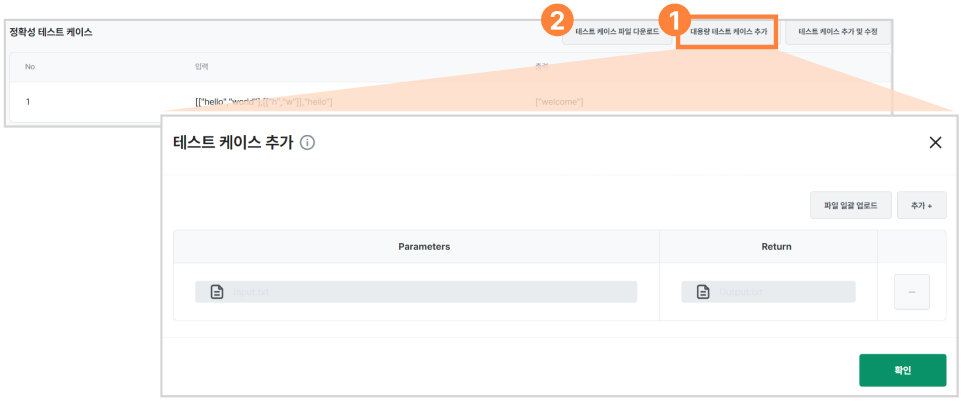
- 대용량 테스트 케이스 추가
- 설정할 parameter의 크기가 클 경우, txt파일로 정확성 테스트 케이스를 추가할 수 있습니다.
- 하나의 행이 하나의 테스트 케이스를 의미합니다.
- [추가+] 버튼을 눌러 빈 행을 추가하거나 [-]버튼을 눌러 행을 제거합니다.
- [파일 일괄 업로드] 버튼을 클릭하거나 📄영역을 클릭하여 파일을 업로드 할 수 있습니다.
- 테스트 케이스 파일 다운로드
- 업로드 된 대용량 테스트 케이스를 txt 파일로 다운로드 받습니다.
파일 작성 규칙
- 함수형 문제의 input 파일의 경우 변수 유형에 맞춰 입력해야 하며 각 parameter 값을 콤마(,)로 구분하여 입력 후 업로드해 주시기 바랍니다. \
- 파일 일괄 업로드의 경우 동일한 파일명을 하나의 테스트케이스로 인식하며 .in 확장자 파일은 input, .out 확장자 파일은 output파일로 인식됩니다.
파일 일괄 업로드 예시)
TC1.in, TC1.out 파일을 선택 : 1번 테스트 케이스 input은 TC1.in, output은 TC1.out이 txt 형식으로 변환되어 업로드
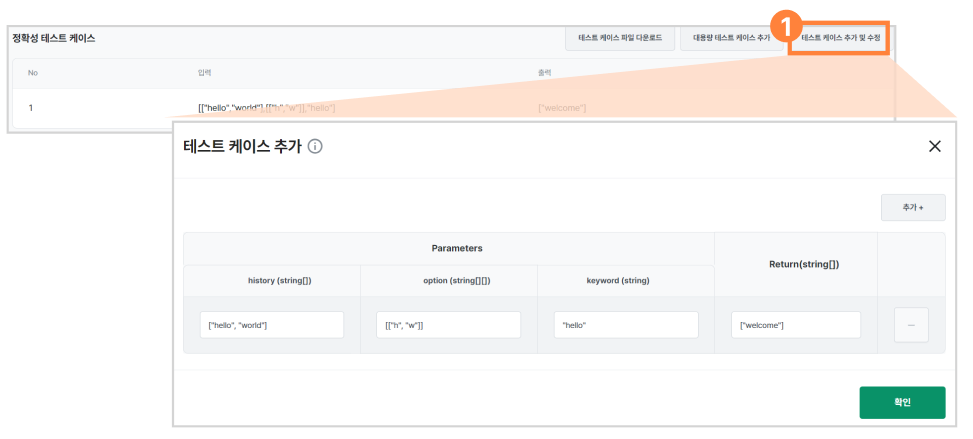
- 테스트 케이스 추가 및 수정
- 테스트 케이스를 개별적으로 추가합니다.
- [추가+] 버튼을 눌러 빈 행을 추가하고, [-] 버튼을 눌러 행을 제거할 수 있습니다.
04 FUNCTION 타입 - 효율성 테스트 케이스
효율성 테스트 케이스를 설정합니다. 효율성 테스트 케이스는 응시자가 작성한 답안에 따라 지정한 input을 넣었을 때 지정한 output이 나오기까지의 수행 시간을 측정하여 작성한 답안의 효율성 점수를 판단하는 기준이 됩니다.
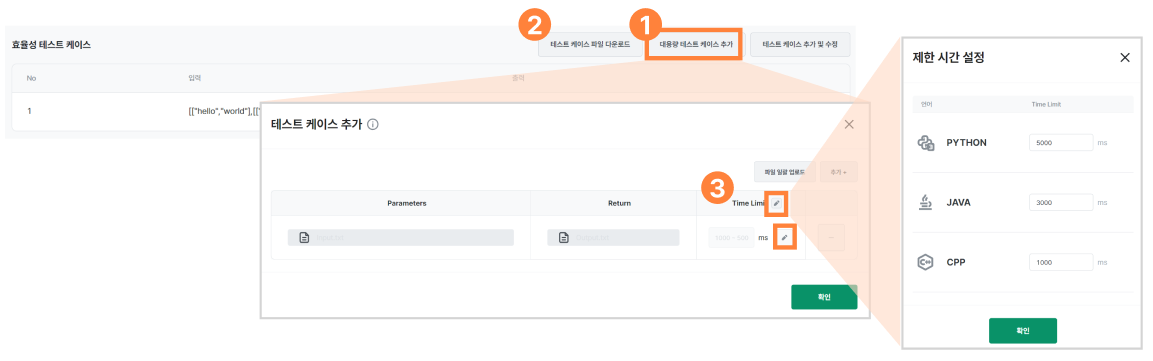
- 대용량 테스트 케이스 추가
- 설정할 parameter의 크기가 클 경우, txt파일로 효율성 테스트 케이스를 추가할 수 있습니다.
- 하나의 행이 하나의 테스트 케이스를 의미합니다.
- [추가+] 버튼을 눌러 빈 행을 추가하거나 [-]버튼을 눌러 행을 제거합니다.
- [파일 일괄 업로드] 버튼을 클릭하거나 📄영역을 클릭하여 파일을 업로드 할 수 있습니다.
- 테스트 케이스 파일 다운로드
- 업로드 된 대용량 테스트 케이스를 txt 파일로 다운로드 받습니다.
- 시간 제한 설정
- 각 언어 별로 return 도출까지의 제한 시간(런타임 제한 시간)을 설정합니다.
- 테이블 head의 편집 버튼을 누르면 제한 시간을 일괄 설정하며, 각 행에 있는 편집 버튼을 누르면 각 행 단위로 제한 시간을 설정합니다.
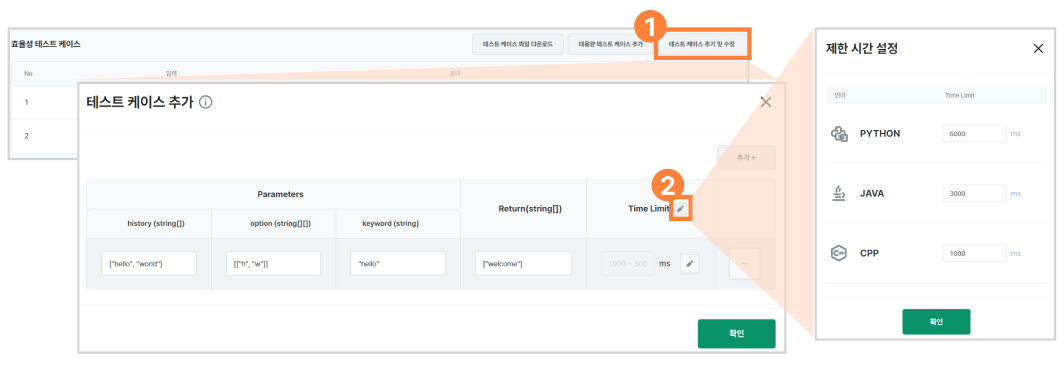
- 테스트 케이스 추가 및 수정
- 테스트 케이스를 개별적으로 추가합니다.
- [추가+] 버튼을 눌러 빈 행을 추가하고, [-] 버튼을 눌러 행을 제거할 수 있습니다.
- 시간 제한 설정
- 각 언어 별로 return 도출까지의 제한 시간(런타임 제한 시간)을 설정합니다.
- 테이블 head의 편집 버튼을 누르면 제한 시간을 일괄 설정하며, 각 행에 있는 편집 버튼을 누르면 각 행 단위로 제한 시간을 설정합니다.
Updated about 1 year ago