
시험 생성/수정
개요
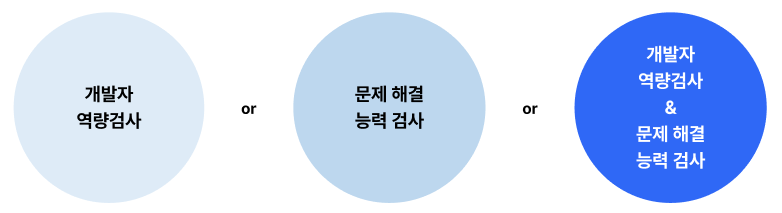
시험을 통해 개발자 특화 역량(개발자 역량검사)과 실무 개발 능력(개발 구현 능력 검사)을 측정하도록 설정합니다.
- 시험을 통해 지원자가 응시할 검사의 묶음을 구성할 수 있습니다.
- 개발자 역량검사 or 개발 구현 능력 검사 중 하나를 선택하거나, 두 가지 검사를 모두 선택해 구성할 수 있습니다.
- 문제는 개발 구현 능력 검사에서 사용되며, 자유롭게 추가/제거가 가능합니다.
시험 생성/운영 프로세스
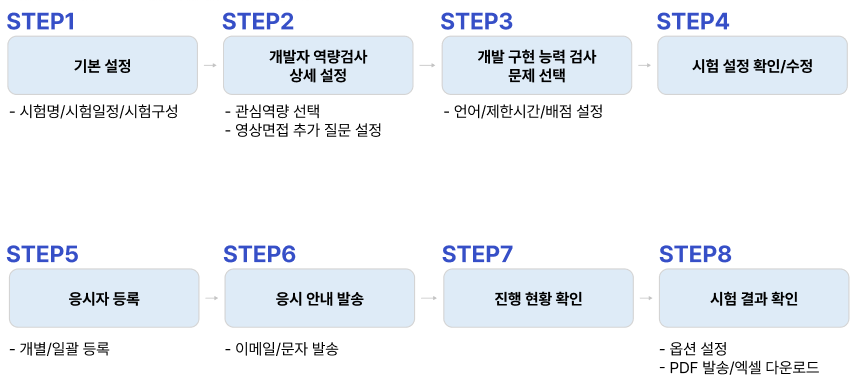
시험 생성하기
01 기본 설정 - 시험 구성 설정
시험 생성 버튼을 누르면 팝업되는 ‘시험 구성 설정’ 모달에서 시험을 어떤 검사로 구성할지 선택합니다.
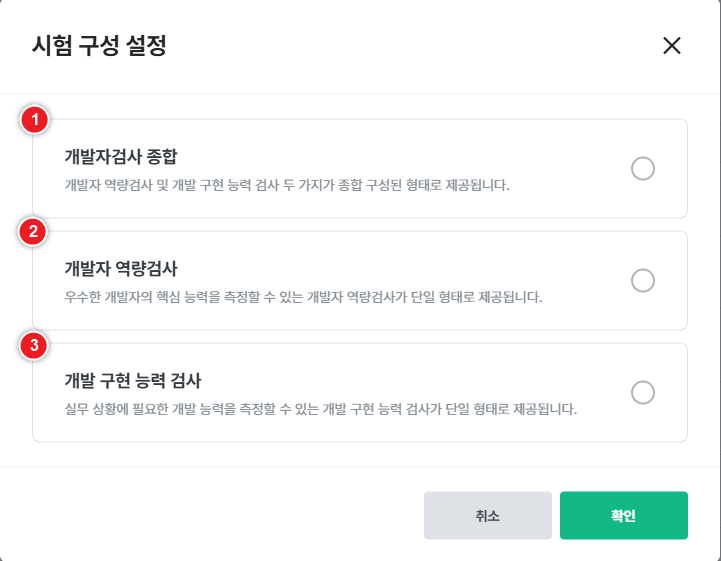
- 개발자검사 종합
- 개발자 역량검사와 개발 구현 능력 검사를 모두 시험에 포함시킵니다.
- 개발자 역량검사 (단일 구성)
- 개발자 역량검사만 시험에 포함시킵니다. (게임 4과제, 설문형 1과제, 면접 1과제)
- 개발 구현 능력 검사 (단일 구성)
- 개발 구현 능력 검사만 시험에 포함시킵니다.
01 시험 생성/수정 - 시험명, 시험 일정, 시험 구성 설정(개발자 역량검사)
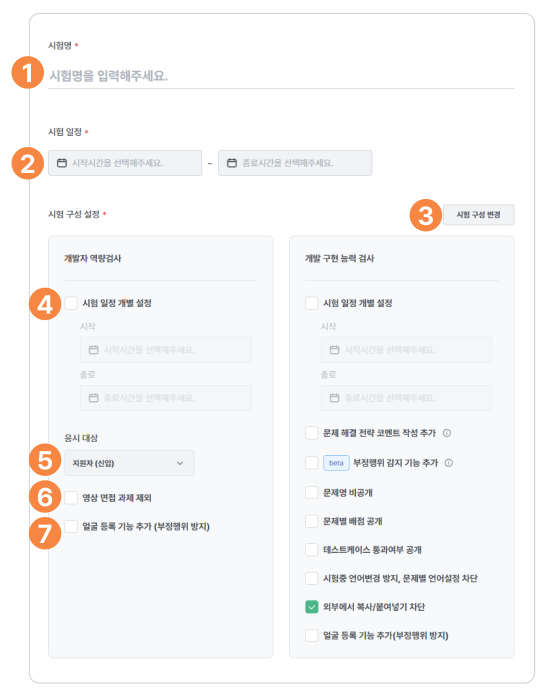
시험명과 전체 시험 일정, 각 검사 별 세부 옵션을 설정합니다.
-
시험명
- 시험명을 입력합니다.
-
시험 일정
- 캘린더를 통해 시험의 전체 일정을 설정합니다.
- 날짜와 시간을 지정한 후 [확인] 버튼을 클릭해야 최종 입력됩니다.
-
시험 구성 변경
- 시험의 구성을 변경할 수 있습니다.
-
시험 일정 개별 설정
- 2번에서 설정한 시험 일정 기간 내에서 개발자 역량검사에 응시 가능한 일정을 개별적으로 설정할 수 있습니다.
- 시험 구성을 ‘종합 검사’로 하였을 때만 해당 항목이 표시됩니다.
-
응시 대상
- 응시 대상이 지원자(신입)인지, 재직자인지 선택합니다.
- 응시 대상이 속한 집단의 특성에 맞는 규준을 적용하여 점수를 계산합니다.
-
영상 면접 과제 제외
- 체크할 경우, 개발자 역량검사에서 영상 면접 과제를 제외합니다.
-
얼굴 등록 기능 추가 (부정 행위 방지)
- 부정 행위 방지를 위해 응시 시작 전, 응시자의 얼굴을 등록하는 절차를 추가합니다.
- 웹캠이 있어야 응시가 가능하며, 해당 기능을 사용하면 응시 중간 랜덤으로 총 10장의 사진을 촬영합니다.
01 시험 생성/수정 - 시험 구성 설정(개발 구현 능력 검사)
시험명과 전체 시험 일정, 각 검사 별 세부 옵션을 설정합니다.
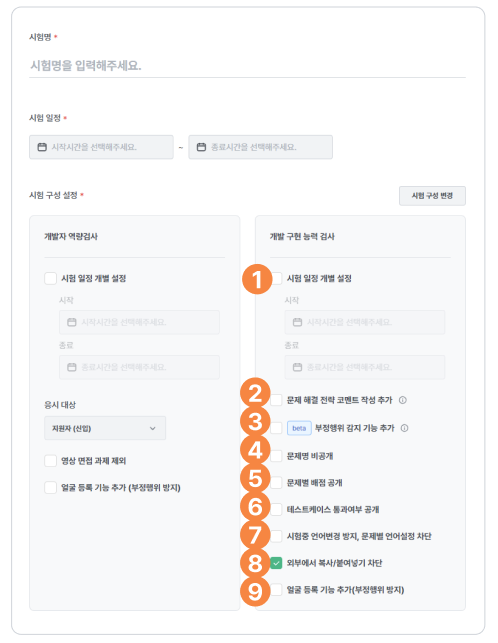
-
시험 일정 개별 설정
- 전체 시험 일정 기간 내에서 개발 구현 능력 검사에 응시 가능한 일정을 개별적으로 설정할 수 있습니다.
- 시험 구성을 ‘종합 검사’로 하였을 때만 해당 항목이 표시됩니다.
-
문제 해결 전략 코멘트 작성 추가
- 응시자가 개발 구현 능력 검사 문제 풀이 과정에서 내린 판단, 고려사항, 근거 등을 코멘트로 제출하도록 설정합니다.
-
부정행위 감지 기능 추가
- 응시자의 응시 화면을 녹화하며, 부정행위로 의심되는 행동을 감지하고 기록합니다.
- 시험 종료 후 리포트에서 녹화된 화면과 이상 행동을 확인할 수 있습니다.
-
문제명 비공개
- 체크할 경우, 응시자 사이트에서 문제명이 공개되지 않고 1번, 2번 형태로 표시됩니다.
-
문제별 배점 공개
- 총점 중 문제별 배점을 응시자에게 공개합니다.
-
테스트 케이스 통과 여부 공개
- 응시자가 테스트 케이스 통과 여부를 확인할 수 있습니다.
-
시험 중 언어 변경 방지 및 문제별 언어 설정 차단
- 선택 시, 시험 전 응시자가 선택한 언어 하나로만 시험 응시가 가능합니다.
-
외부 복사/붙여넣기 차단
- 체크할 경우, 외부에서 복사/붙여넣기가 불가능합니다.
- 단, 에디터 내부에서는 복사/붙여넣기가 가능합니다.
-
얼굴 등록 기능 추가 (부정 행위 방지)
- 부정 행위 방지를 위해 응시 시작 전, 응시자의 얼굴을 등록하는 절차를 추가합니다.
- 웹캠이 있어야 응시 가능하며, 해당 기능을 사용하면 응시 중간 랜덤으로 총 10장의 사진을 촬영합니다.
02 시험 생성/수정 - 개발자 역량검사 상세 설정
종합 검사 또는 개발자 역량검사 단일구성을 선택한 경우, 개발자 역량검사 콘텐츠에 대한 세부 설정을 진행합니다.
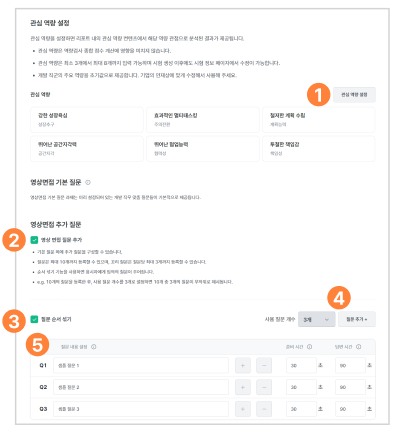
-
관심 역량 설정
- 결과표에서 확인하고 싶은 관심역량을 3~8개 선택합니다.
-
영상 면접 질문 추가
- 체크할 경우, 기본적으로 세팅된 영상면접 기본 질문 외에 추가 질문을 설정할 수 있습니다.
- 이전 단계에서 ‘영상 면접 과제 제외’에 체크했다면, 영상면접 추가질문과 관련된 설정은 나타나지 않습니다.
-
질문 순서 섞기
- 체크할 경우, 추가된 전체 질문 중 n개를 랜덤한 순서로 응시자에게 제시합니다.
- 제시할 추가 질문의 개수는 우측의 드롭박스에서 조정할 수 있습니다.
- 체크하지 않으면 추가된 질문 전체가 순서대로 응시자에게 제시됩니다.
-
질문 추가
- 버튼을 클릭할 때마다 아래 테이블에 질문을 하나씩 추가할 수 있습니다.
-
추가 질문 테이블
- 질문 내용과 질문에 대한 준비시간, 답변시간을 설정합니다.
- [+] 버튼을 눌러 해당 질문에 대한 꼬리 질문을 설정할 수 있습니다.
- [-] 버튼을 눌러 해당 질문을 삭제할 수 있습니다.
03 시험 생성/수정 - 개발자 구현 능력 검사 설정
종합검사 또는 개발 구현 능력 검사 단일구성을 선택한 경우, 개발 구현 능력 검사에 사용할 문제를 선택합니다.
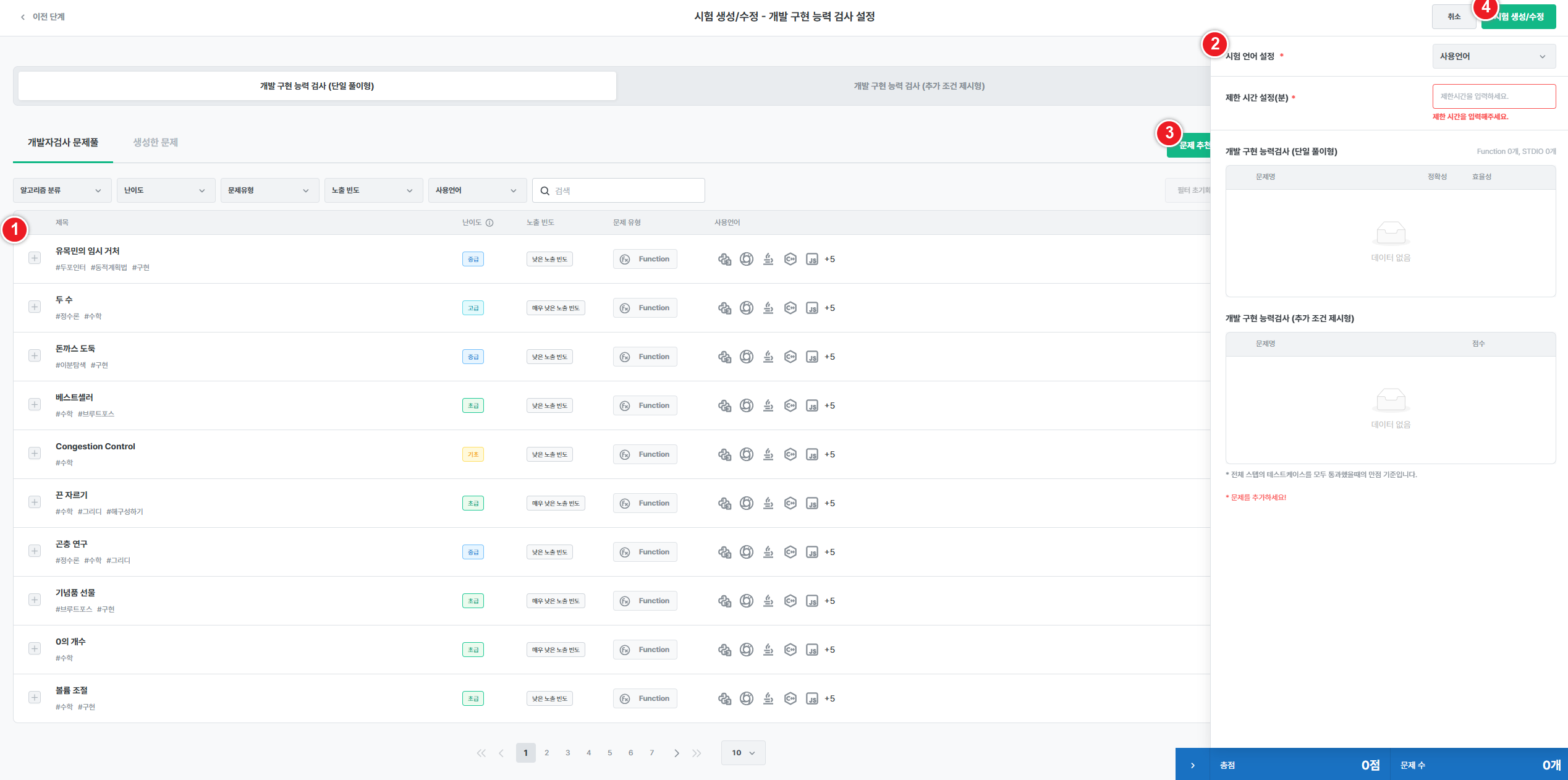
-
문제 선택
- 화면 내 [+] 버튼을 클릭하면 해당 문제가 검사 항목에 추가됩니다.
- 선택된 문제는 사이드 패널에 표시되어, 현재까지 선택한 문제 목록을 한눈에 확인할 수 있습니다.
-
사이드 패널
- 사이드 패널에서는 검사에 포함된 모든 문제 목록을 확인하고 세부 설정을 변경할 수 있습니다.
- 문제 추천
- 선택한 필터 조건(채용 대상, 알고리즘 분류 등)에 따라 적합한 문제를 추천해줍니다.
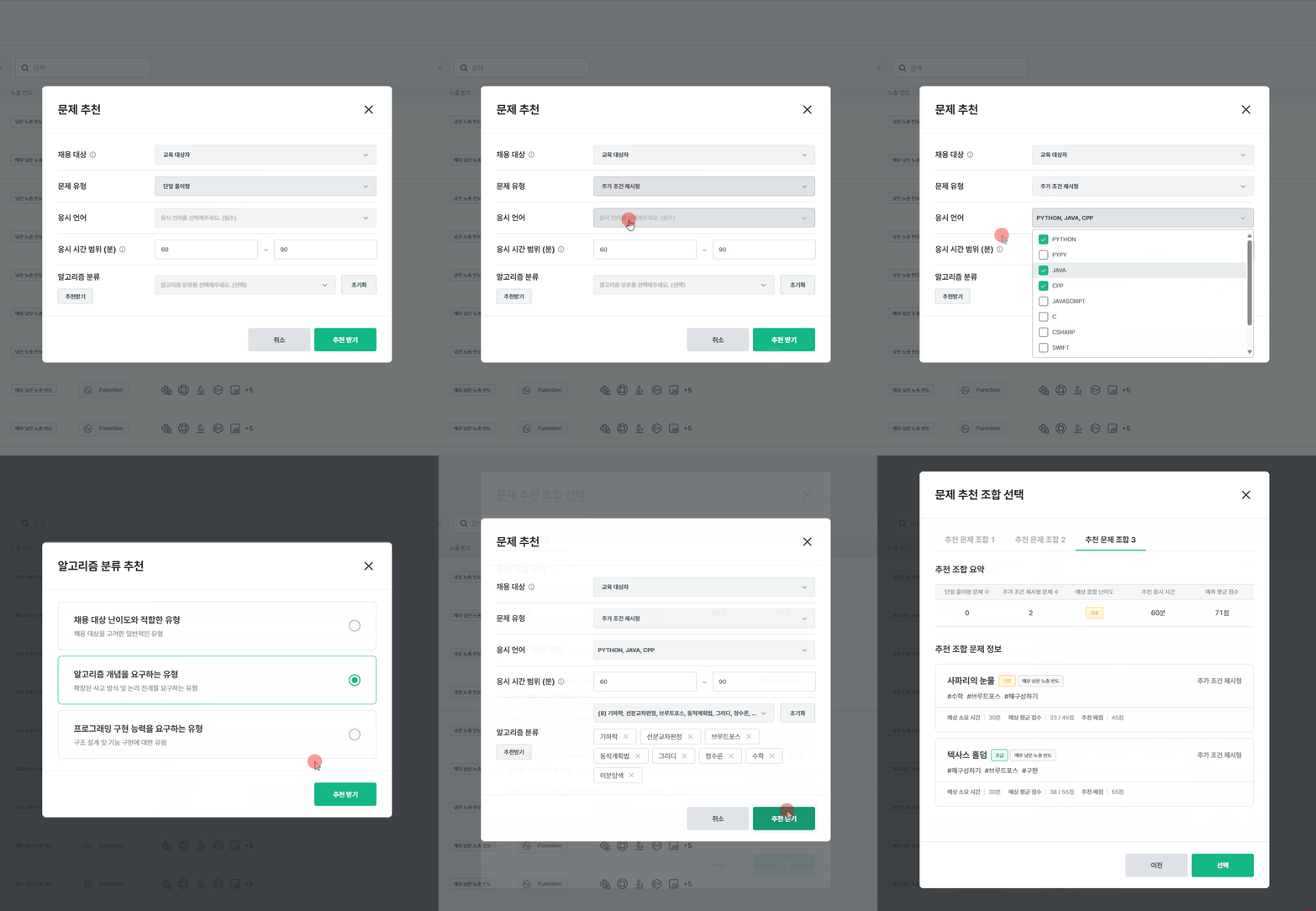
문제 추천 프로세스
- 시험 생성/수정
- 사이드 패널에서 모든 설정을 완료한 후, 화면 하단 또는 상단에 있는 [시험 생성/수정] 버튼을 클릭합니다.
03 시험 생성/수정 - 사이드 패널
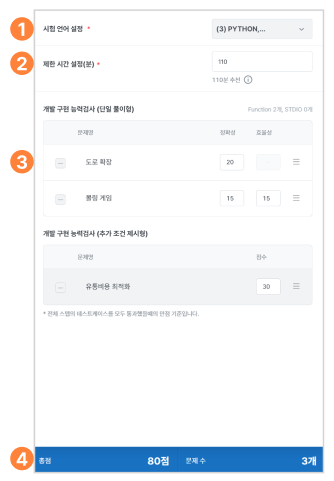
사이드 패널의 세부 설정을 자세히 살펴보면 다음과 같습니다.
-
시험언어 설정
- 해당 시험에서 응시자가 사용할 수 있는 프로그래밍 언어를 선택합니다.
- 시험에 포함된 모든 문제에 공통적으로 사용할 수 있는 언어 유형만 목록에 노출됩니다.
-
제한 시간 설정
- 실제 응시 제한 시간을 분 단위로 입력합니다.
- 응시자가 제한 시간을 모두 소모하거나, 제한 시간이 남았더라도 응시 중 시험의 기한을 초과하면 즉시 시험이 종료됩니다.
-
문제 순서/배점/삭제
- [-] 버튼을 눌러 문제를 시험에서 제외할 수 있습니다.
- ≡ 버튼을 드래그하여 문제 순서를 변경할 수 있습니다.
- 각 문제별로 할당할 점수를 입력합니다.
-
총계
- 전체 문제의 개수와 총점을 합산하여 제시합니다.
04 시험 설정 확인/수정
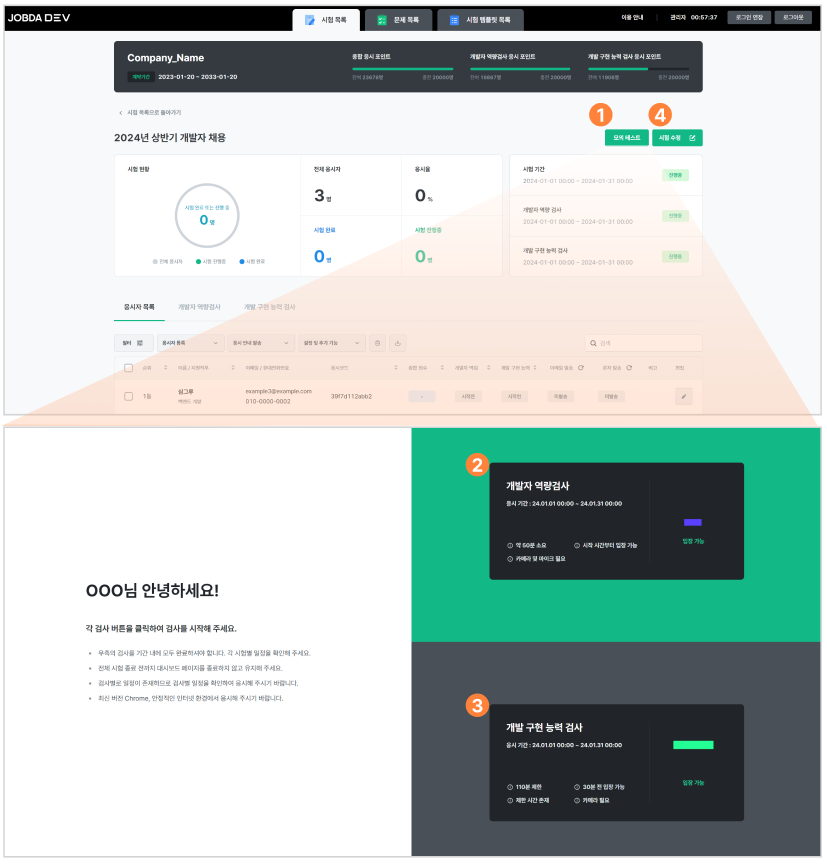
시험 생성 완료 후, 시험 목록에서 해당 시험을 클릭하면 시험 운영 창으로 진입합니다. 응시자를 등록하기 전, 필요한 설정이 잘 이루어졌는지 미리 확인하고 필요하다면 수정할 수 있습니다.
-
모의테스트
- 시험 설정이 잘 이뤄졌는지 확인하기 위해 모의 테스트를 진행할 수 있습니다.
-
개발자 역량검사 테스트
- 개발자 역량검사는 모의 테스트 기능을 제공하지 않습니다.
-
개발 구현 능력 검사 테스트
- 클릭하면 개발 구현 능력 검사에 대한 모의 테스트가 진행됩니다.
-
시험 수정
- 필요한 경우 시험의 기본 설정, 개발자 역량검사 상세 설정, 개발 구현 능력 검사의 항목들을 수정할 수 있습니다.
- 단, 진행 중인 시험이나 이미 종료된 시험의 경우 일정 연장만 가능하며, 그 외 사항은 수정할 수 없습니다.
[참고] 시험 설정에 따른 응시자 사이트 반영 사항 (1)
생성한 시험은 응시자 사이트에서 아래와 같이 노출됩니다.
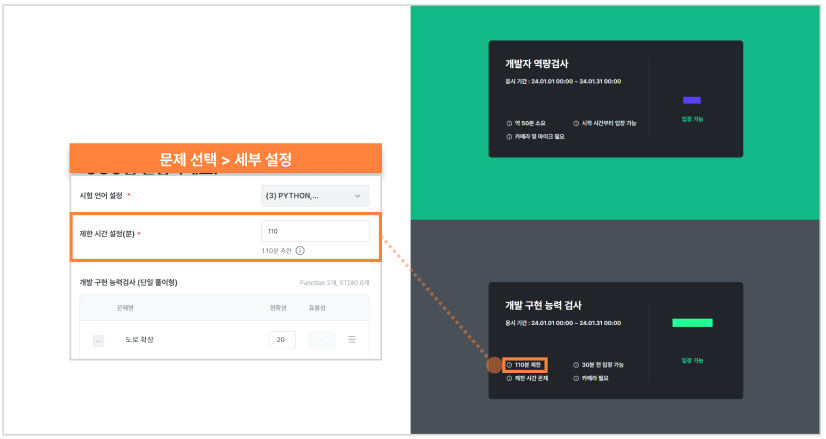
- 제한시간은 문제 선택 단계에서 설정한 제한시간을 따르며, 응시자는 시험시작 30분 전에 입장 가능합니다.
- 응시자 사이트 주소는 다음의 규칙을 따릅니다. (https://기업명.phs-programmertest.com/)
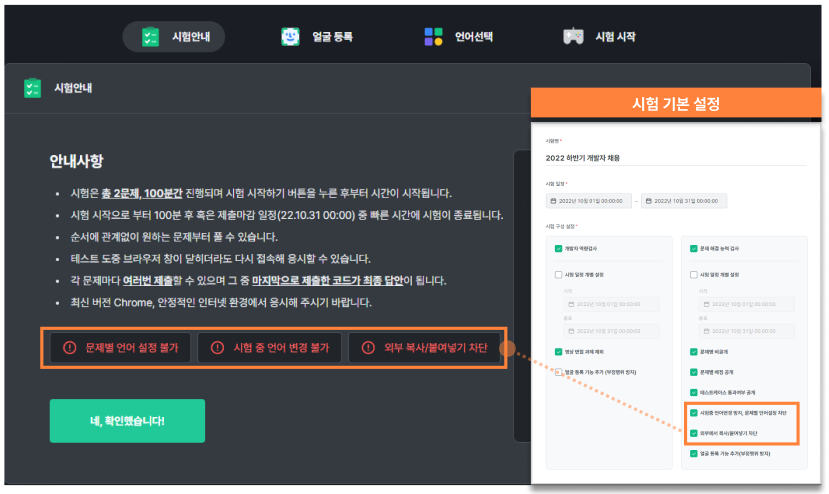
- 기본 설정 > 시험 구성 설정에서 설정한 값이 응시자 페이지 안내사항에 노출됩니다.
[참고] 시험 설정에 따른 응시자 사이트 반영 사항 (2)
생성한 시험은 응시자 사이트에서 아래와 같이 노출됩니다.
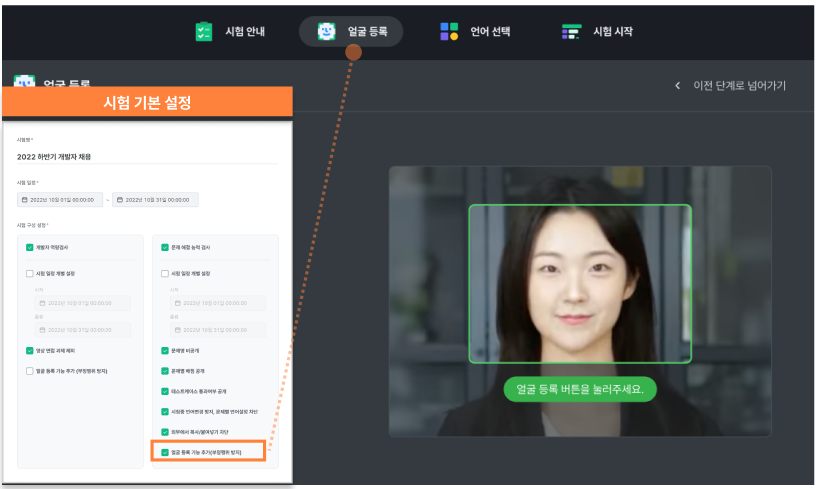
- 얼굴 등록 기능 추가에 체크하면, 얼굴 등록 과정이 추가됩니다.
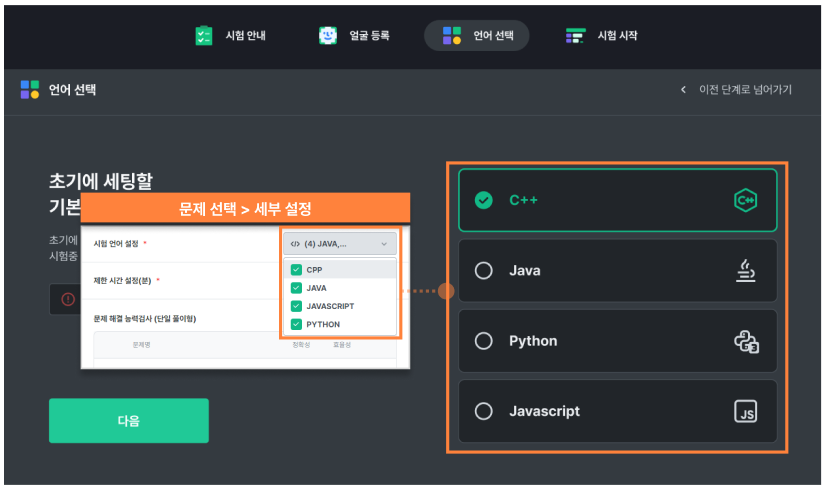
- 시험 언어 설정에서 체크한 언어가 응시자 사이트에서 선택지로 제시됩니다.
05 응시자 등록
응시자를 개별적으로 등록하거나, 엑셀을 이용해 한 번에 등록할 수 있습니다.
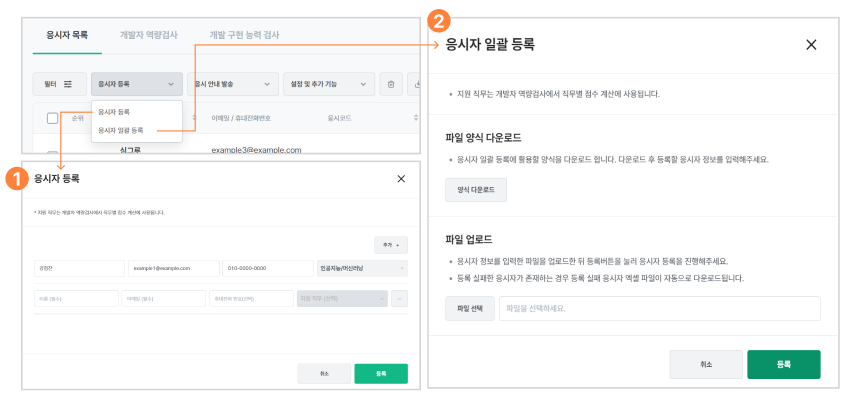
- 응시자 등록
- 응시자를 개별적으로 등록합니다.
- [추가] 버튼을 누르면 빈 행이 추가되어 한 번에 여러 명을 등록할 수 있습니다.
- 응시자 일괄 등록
- [양식 다운로드]를 눌러 다운로드한 엑셀 파일에 내용을 작성합니다.
- 작성한 파일을 다시 업로드하면 응시자를 한 번에 등록할 수 있습니다.
Updated about 1 year ago