
구성원 관리
구성원 등록 및 평가
- 구성원의 역량검사 결과를 등록, 활용하는 메뉴입니다. [추가] 버튼을 클릭하여 '구성원 추가' 팝업을 확인할 수 있습니다.
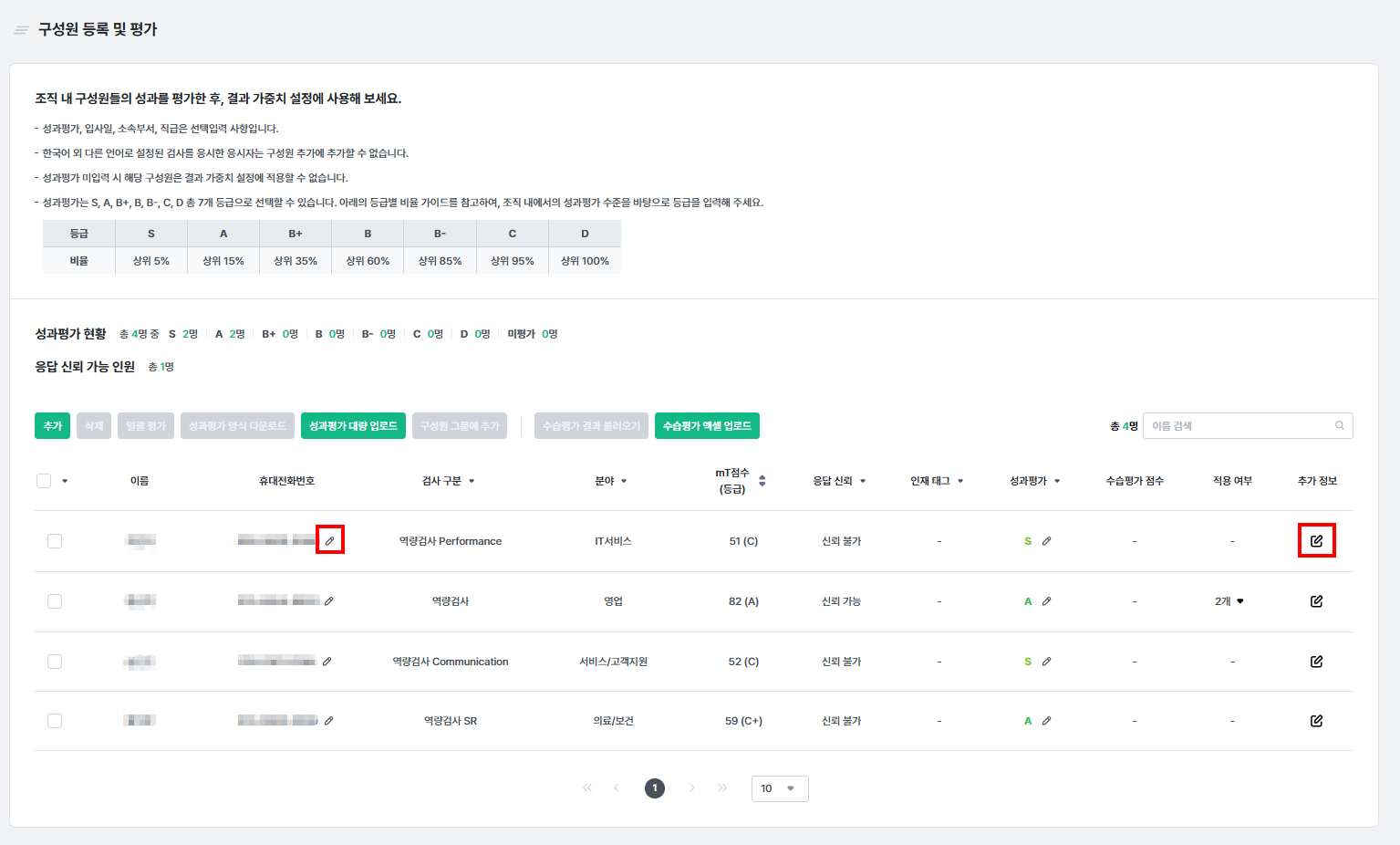
구성원 등록 및 평가
- 휴대전화번호 옆 [연필 모양 아이콘]을 클릭하여 전화번호를 변경할 수 있습니다.
- [추가 정보] 아이콘을 클릭하여 팝업을 통해 구성원의 소속/부서, 직급, 입사년월을 확인할 수 있습니다.
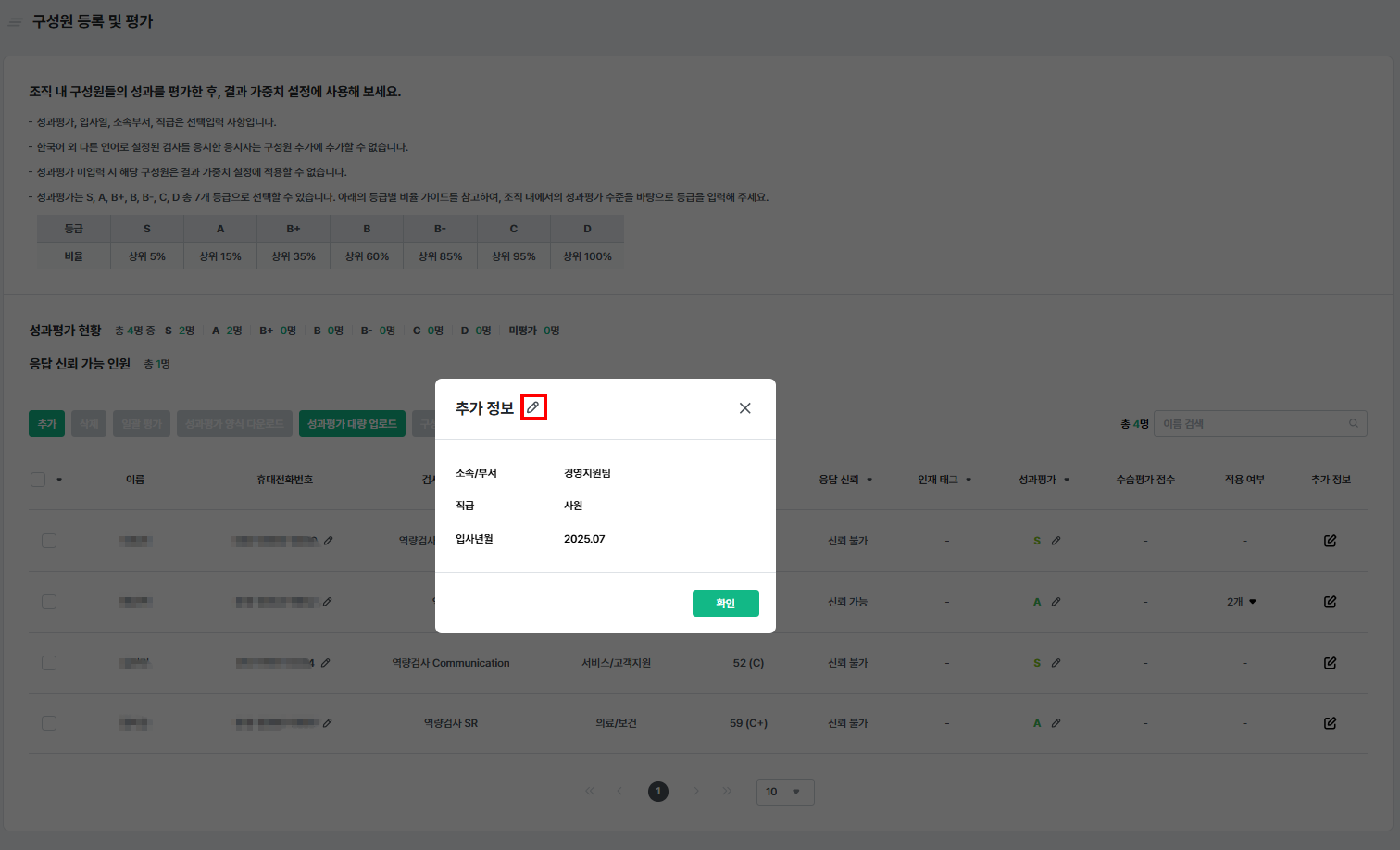
추가 정보
- 추가 정보 옆 [연필 모양 아이콘]을 클릭하여 수정할 수 있습니다.
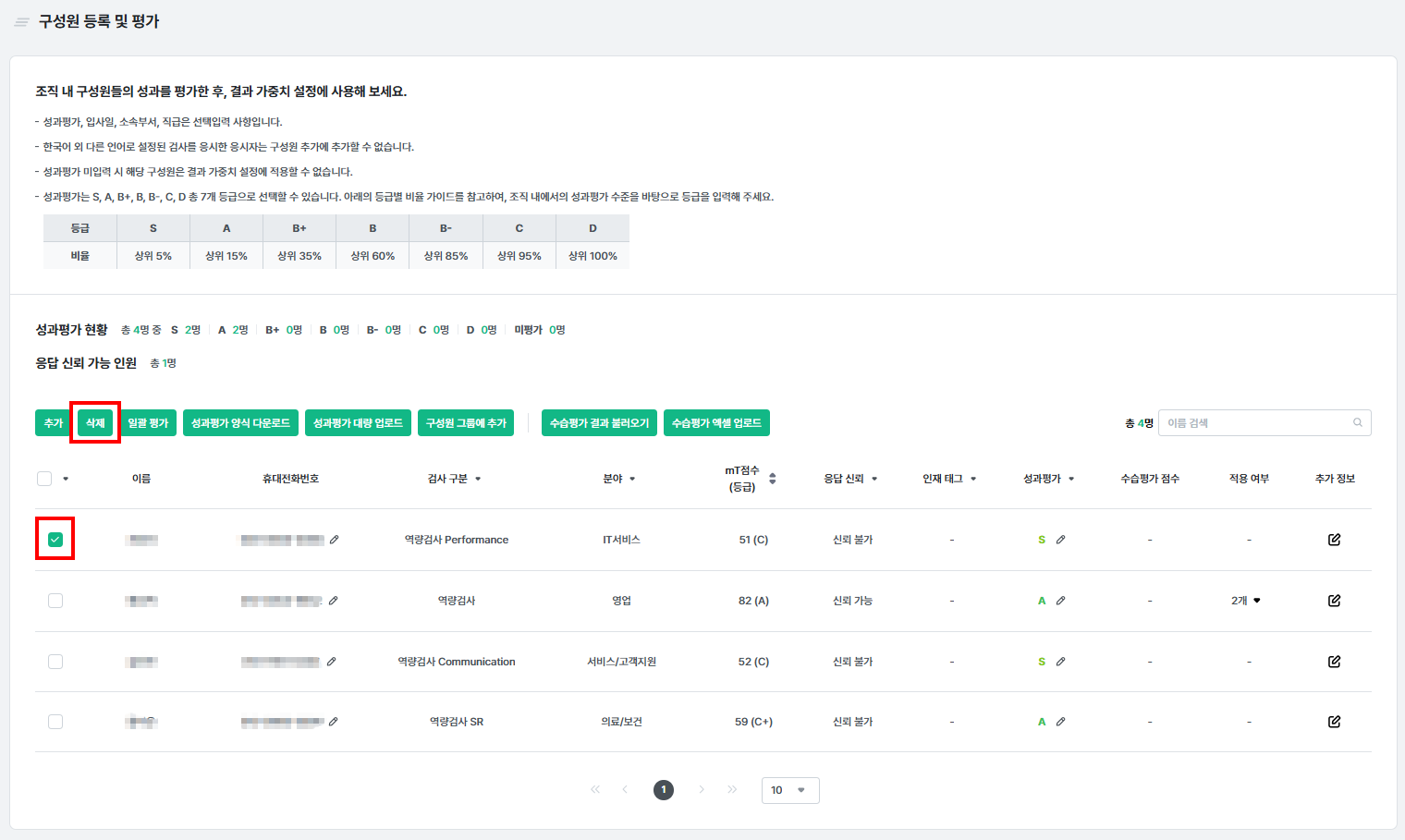
구성원 삭제
- 구성원을 선택하여 삭제할 수 있습니다.
- 구성원을 삭제할 경우 해당 구성원이 적용된 결과 가중치 그룹에서 해당 구성원의 개인정보는 모두 ‘익명’처리 되며, 설정된 결과 가중치에는 영향을 주지 않습니다.
1. 구성원 추가
- 구성원은 역량검사와 채솔관리자 최종합격자 중 선택할 수 있습니다.
ℹ️ 역검 응시 및 분석이 끝난 인원만 가능하며, 입사 예정자 또는 재직자에 해당하는 인원만 구성원으로 등록해야 합니다.
역량검사 구성원 추가
- 역량검사 관리자 사이트 내 응시자를 의미합니다.
- 평가 대상자로 추가하려는 응시자가 포함된 전형을 선택해주세요.
- 응시자 목록에서 원하는 응시자를 선택한 후 [추가] 버튼을 눌러 대상자 목록에 추가해주세요. [전체] 버튼을 누르면 검색된 모든 응시자를 추가할 수 있습니다.
- [등록] 버튼을 눌러 목록에 추가된 대상자를 등록합니다.
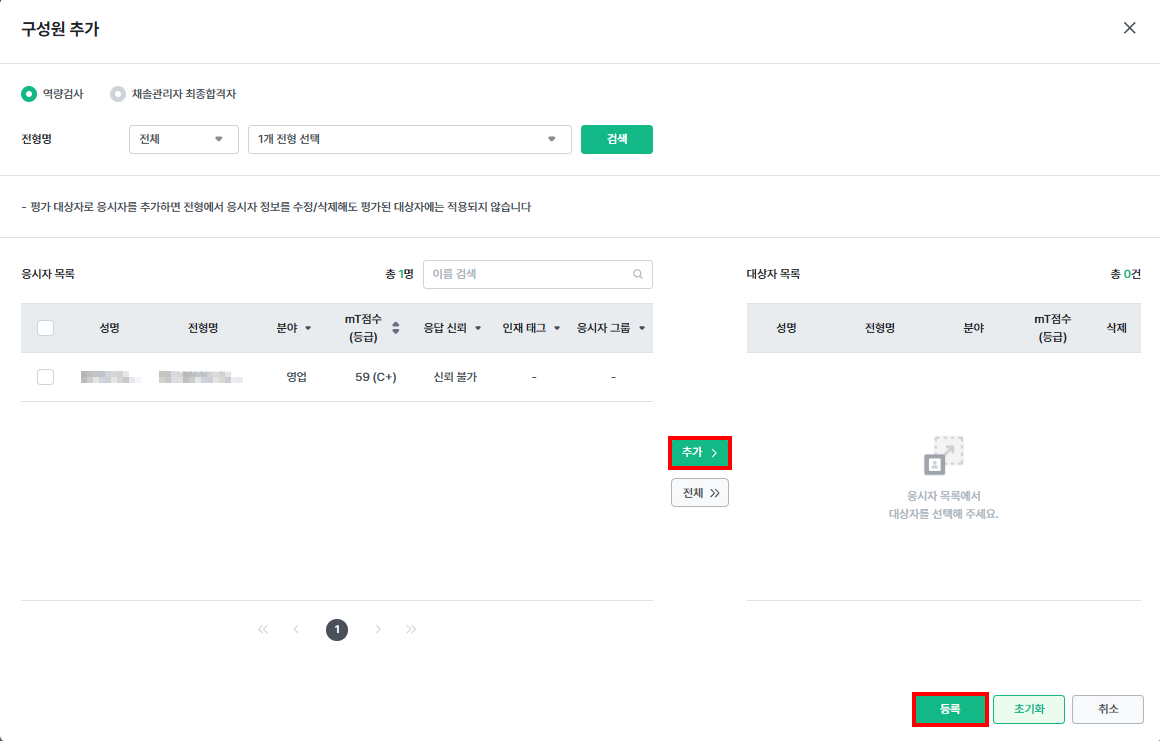
역검센터 응시 구성원 추가
채솔관리자 최종합격자 구성원 추가
- [채솔관리자 최종합격자] 버튼을 선택하여 채용솔루션 관리자 사이트에서 최종합격자로 지정된 응시자를 평가 대상자로 등록할 수 있습니다.
- 평가 대상자로 추가하려는 응시자가 포함된 전형을 선택해주세요. 해당 전형에서 여러 개의 결과가 있다면,
가장 마지막에 응시한 결과와 가장 점수가 높은 결과 중 선택하여 불러올 수 있습니다. - [등록] 버튼을 눌러 대상자 목록에 추가된 대상자를 등록합니다.
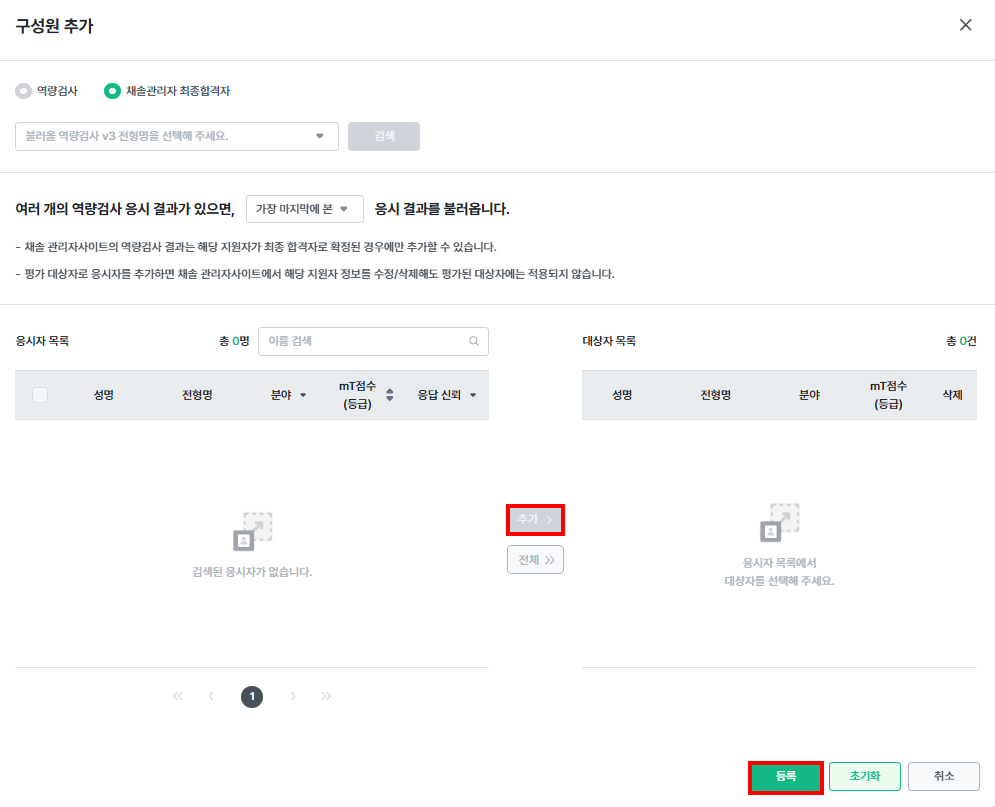
채솔관리자 최종합격자 구성원 등록
⚠️ 채용솔루션 관리자 사이트를 함께 사용하시는 경우에만 등록 가능합니다. 구성원 등록은 역검 응시 및 분석이 끝난 인원만 가능하며, 입사 예정자 또는 재직자에 해당하는 인원만 구성원으로 등록해야 합니다.
2. 구성원 평가(성과평가)
개별 평가
ℹ️ 등록한 구성원에 대해 개별로 조직의 평가 결과(S, A, B+, B, B-, C, D 총 7개 등급)를 입력할 수 있습니다. 구성원의 조직 평가 결과를 입력하고, 결과 가중치 설정을 적용하면, 조직에서 고성과를 내는 구성원의 역검 결과를 바탕으로 보다 최적화된 역검 결과를 받아볼 수 있습니다.
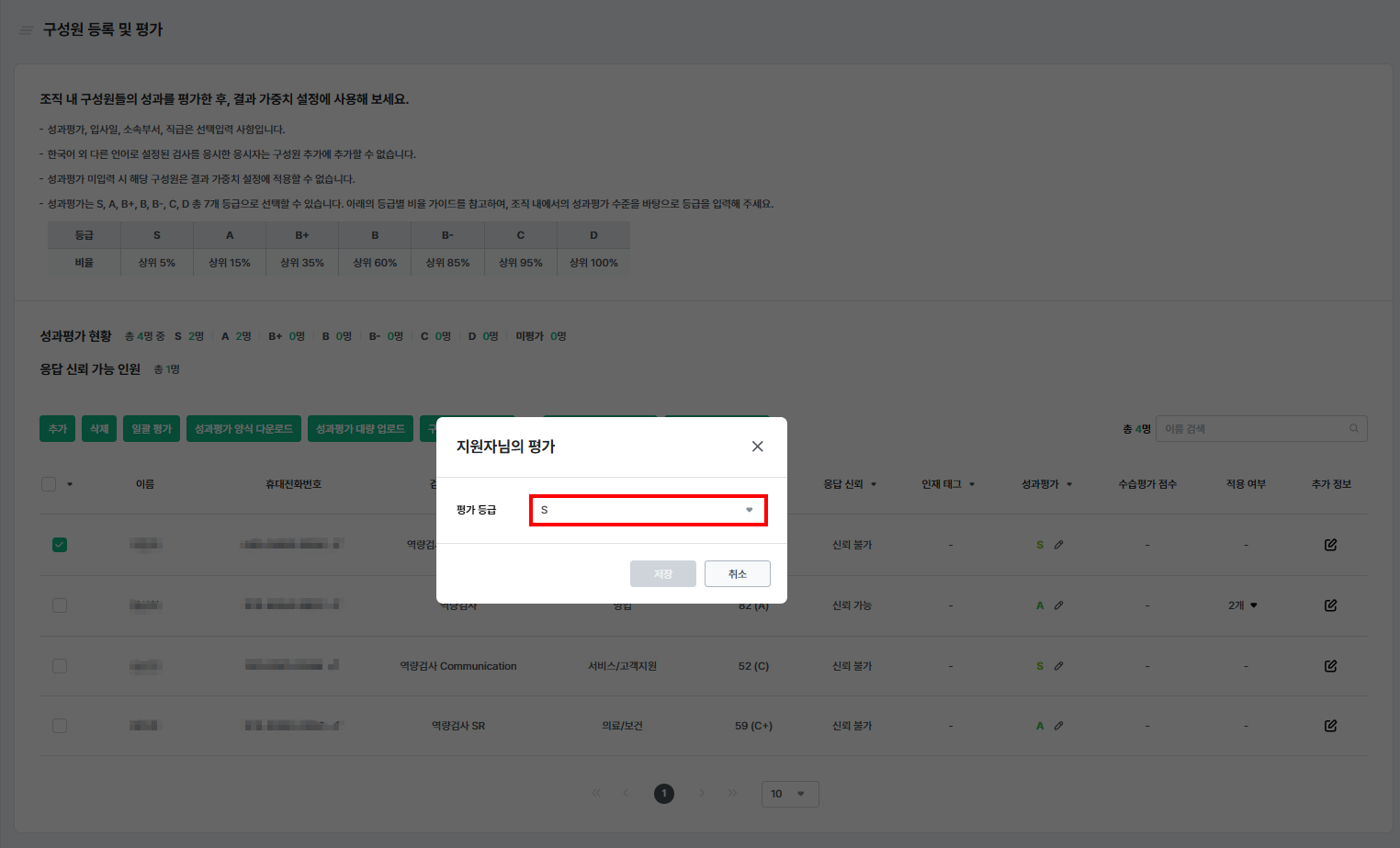
예시 - 구성원 개별 평가
- 평가 결과를 입력하려는 구성원의 [성과평가] 버튼을 누르면 평가 등급 정보 팝업을 확인할 수 있습니다.
- S, A, B+, B, B-, C, D 총 7개 등급 중 원하는 평가 등급을 선택하고 [저장] 버튼을 눌러 구성원의 평가 결과를 설정해주세요.
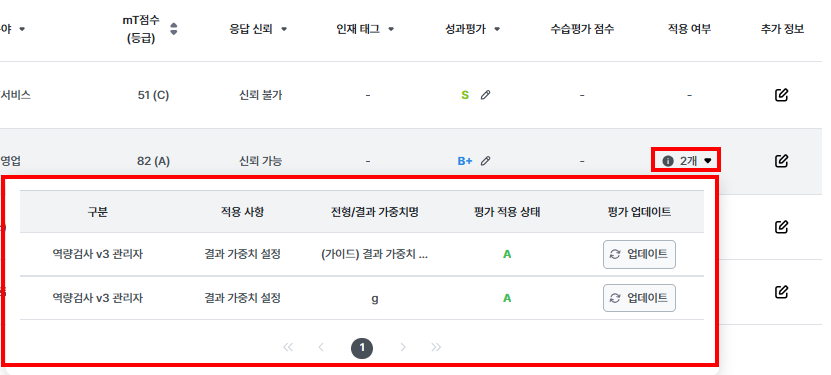
예시 - 이미 적용된 결과 가중치 그룹 수정 이후
- 이미 적용된 결과 가중치 그룹이 있는 상태에서 평가 결과를 수정하는 경우, 적용 여부 열에 [!] 아이콘이 출력됩니다.
- [!] 아이콘이 출력된 경우 상세 정보 창에서 [업데이트] 버튼을 눌러 해당 가중치 그룹에 수정된 평가 결과를 반영할 수 있습니다.
- 이미 분석이 완료된 결과 가중치 그룹을 업데이트하면, 결과 가중치 그룹을 재분석 해야, 수정한 평가로 새로운 가중치를 계산할 수 있습니다.
일괄 평가
ℹ️ 등록한 구성원 중 원하는 구성원을 다중 선택하여 일괄로 조직의 평가 결과(S, A, B+, B, B-, C, D 총 7개 등급)를 입력할 수 있습니다. 구성원의 조직 평가 결과를 입력하고, 결과 가중치 설정을 적용하면, 조직에서 고성과를 내는 구성원의 역검 결과를 바탕으로 보다 최적화된 역검 결과를 받아볼 수 있습니다.
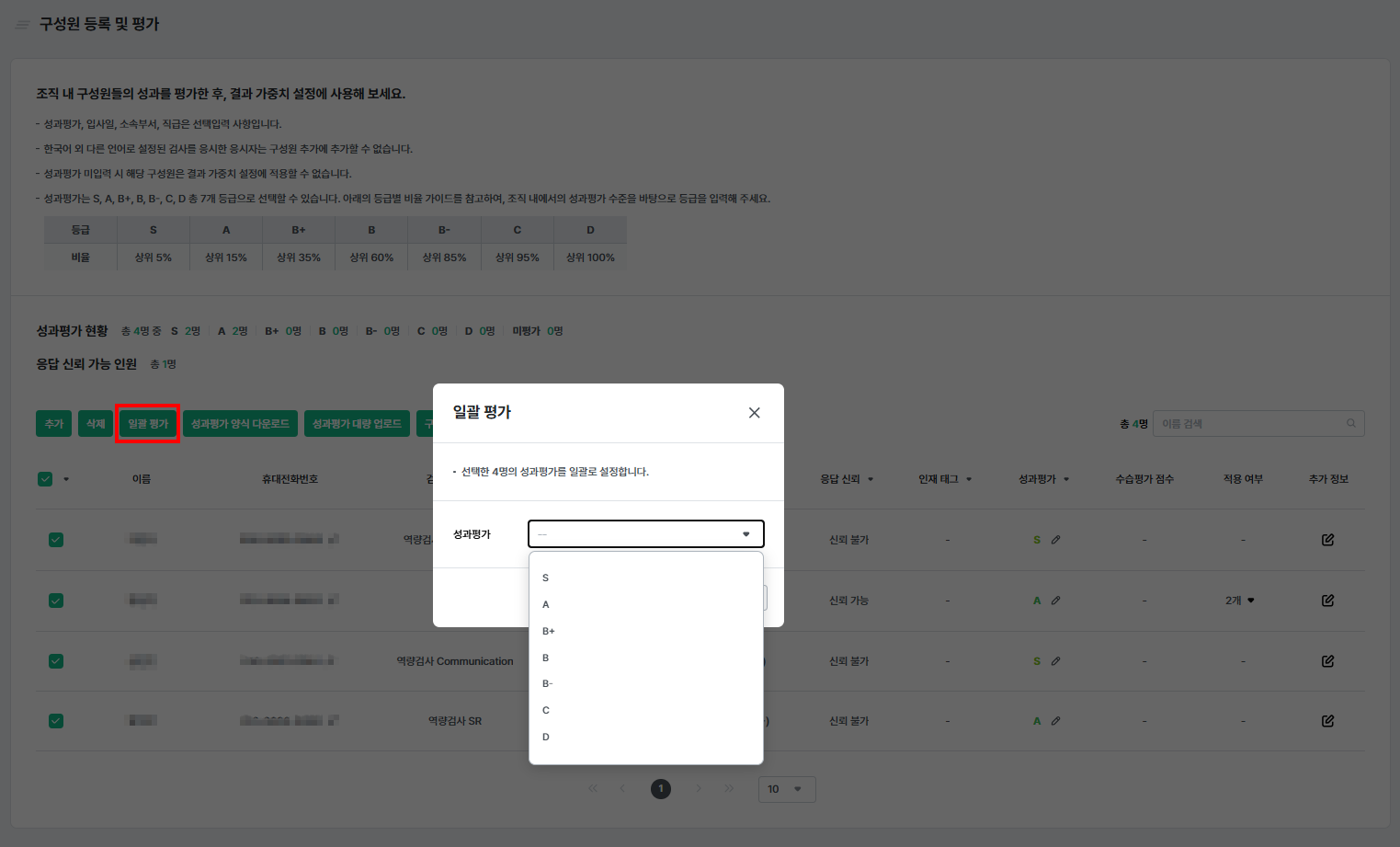
예시 - 구성원 일괄 평가
- 구성원을 선택하고, [일괄 평가] 버튼을 누르면 선택한 구성원에 대해 일괄로 평가를 입력할 수 있는 팝업을 확인할 수 있습니다.
- S, A, B+, B, B-, C, D 총 7개 등급 중 원하는 평가 등급을 선택하고 [저장] 버튼을 눌러 선택한 구성원의 조직 평가 결과를 일괄로 설정해주세요.
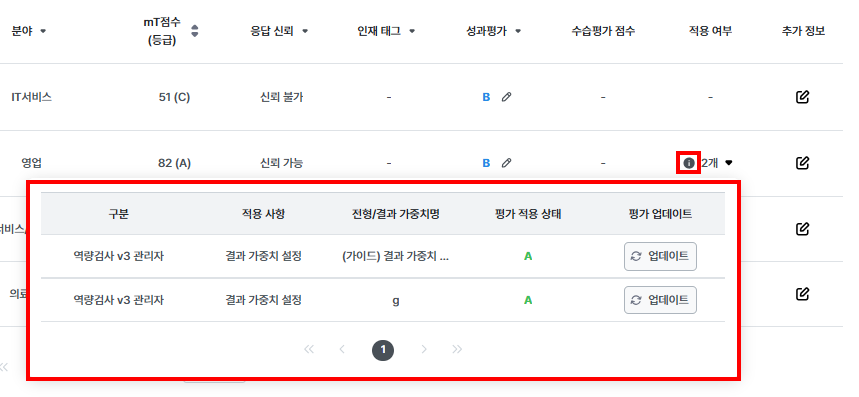
예시 - 이미 적용된 결과 가중치 그룹 수정 이후
- 이미 적용된 결과 가중치 그룹이 있는 상태에서 평가 결과를 수정하는 경우, 적용 여부 열에 [!] 아이콘이 출력됩니다.
- [!] 아이콘이 출력된 경우 상세 정보 창에서 [업데이트] 버튼을 눌러 해당 가중치 그룹에 수정된 평가 결과를 반영할 수 있습니다.
- 이미 분석이 완료된 결과 가중치 그룹을 업데이트하면, 결과 가중치 그룹을 재분석 해야, 수정한 평가로 새로운 가중치를 계산할 수 있습니다.
대량 평가(성과평가 대량 업로드)
ℹ️ 등록한 구성원 중 원하는 구성원을 다중 선택하여 일괄로 조직의 평가 결과(S, A, B+, B, B-, C, D 총 7개 등급)를 입력할 수 있습니다. 구성원의 조직 평가 결과를 입력하고, 결과 가중치 설정을 적용하면, 조직에서 고성과를 내는 구성원의 역검 결과를 바탕으로 보다 최적화된 역검 결과를 받아볼 수 있습니다.
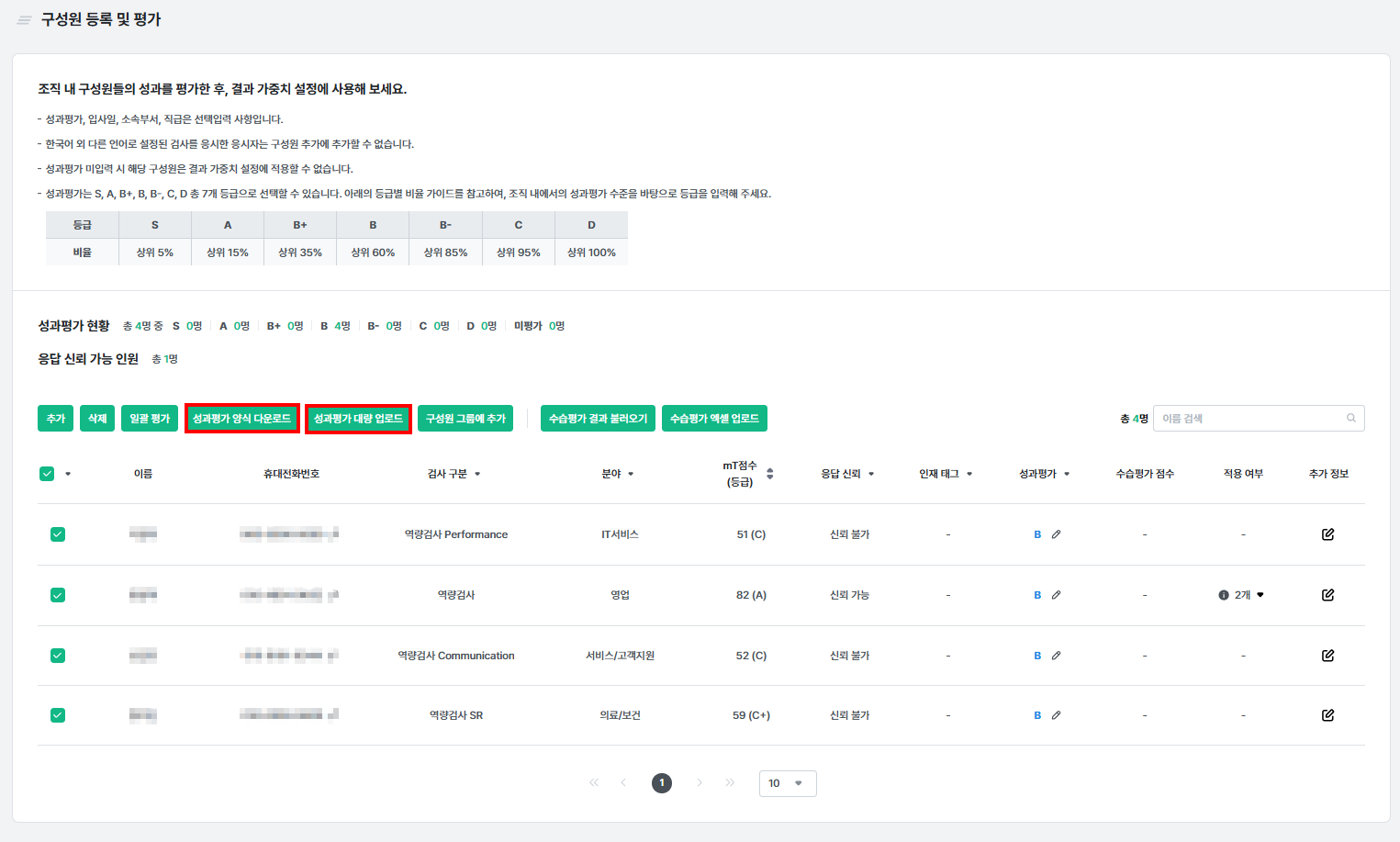
성과평가 양식 다운로드 및 대량 업로드
- 구성원을 선택하고, [성과평가 양식 다운로드] 버튼을 누르면 선택한 구성원 목록이 입력된 엑셀 파일을 다운로드할 수 있습니다.
- 엑셀 파일의 양식에 맞춰 평가 정보를 엑셀에 저장한 후, [성과평가 대량 업로드] 버튼을 눌러주세요.
- 엑셀파일 업로드 후, 등록에 실패한 구성원의 경우 자동으로 실패 목록 엑셀 파일이 생성되어 다운로드되며, 가이드에 따라 내용을 수정한 후 재업로드 시 해당 구성원 평가 결과가 추가로 등록됩니다.
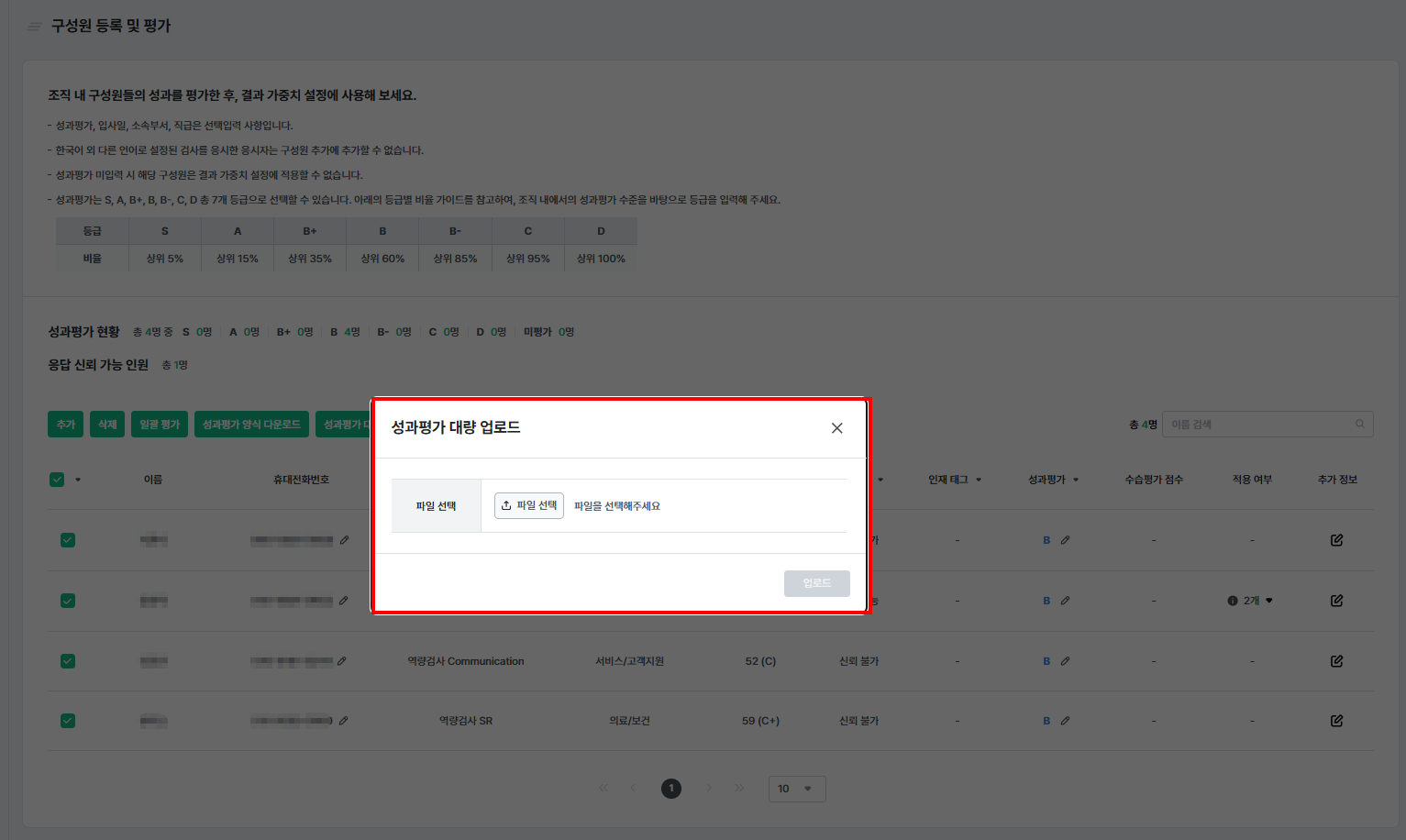
성과평가 대량 업로드
- 엑셀 파일 업로드 후 등록에 실패한 구성원은 자동으로 실패 목록 엑셀 파일이 생성되어 다운로드할 수 있습니다
- 실패 목록을 확인한 뒤, 가이드에 따라 내용을 수정하여 재업로드하면 해당 구성원의 평가 결과가 정상적으로 추가 등록됩니다.
- [!] 아이콘이 출력된 경우 상세 정보 창에서 [업데이트] 버튼을 눌러 해당 가중치 그룹에 수정된 평가 결과를 반영할 수 있습니다.
- 이미 분석이 완료된 결과 가중치 그룹을 업데이트하면, 결과 가중치 그룹을 재분석 해야, 수정한 평가로 새로운 가중치를 계산할 수 있습니다.
구성원 그룹
- 구성원 그룹 목록을 생성하고 그룹원을 추가할 수 있습니다. [그룹 생성] 버튼을 클릭하여 새로운 그룹을 추가할 수 있습니다.
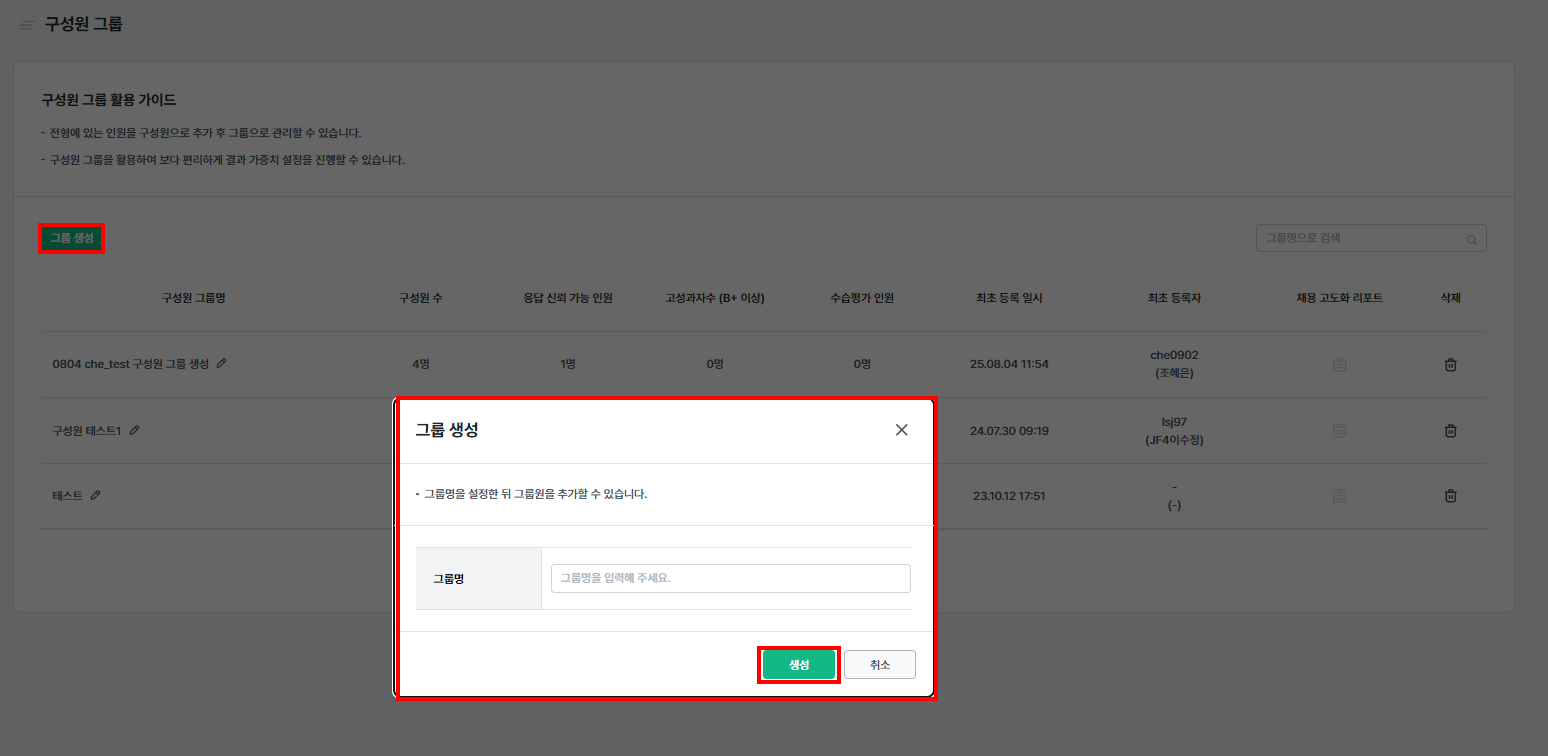
예시 - 구성원 그룹 목록
1. 구성원 그룹 설정하기
- 그룹 생성 후, 그룹 목록에서 구성원 그룹명을 클릭하면 상세 설정 페이지로 이동하게 됩니다.
- 해당 페이지에서 선택한 구성원 그룹의 그룹원 목록을 확인할 수 있습니다.
- [그룹원 추가] 버튼을 클릭하면 그룹원 추가 팝업을 확인할 수 있습니다.
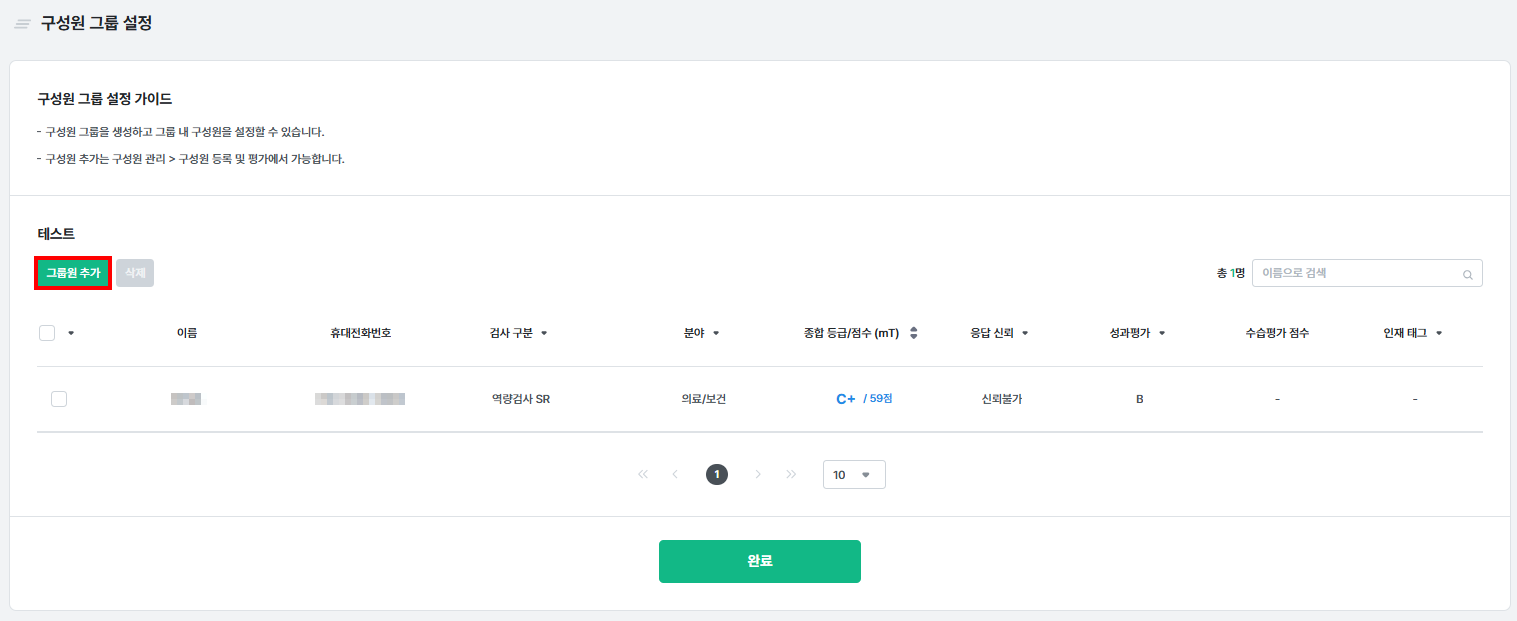
예시 - 구성원 그룹 설정 페이지
그룹원 추가 팝업창
- 검색한 전형에 속한 구성원 정보를 확인할 수 있습니다.
- 검색과 필터 기능을 활용해 원하는 구성원을 검색할 수 있습니다.
- [추가] 버튼: 선택한 구성원을 대상자 목록에 개별 추가할 수 있습니다.
- [전체] 버튼: 조회된 응시자 목록 전체를 한 번에 추가할 수 있습니다.
- 모든 구성이 완료되면, 하단 [등록] 버튼을 눌러 그룹원 추가를 완료해 주세요.
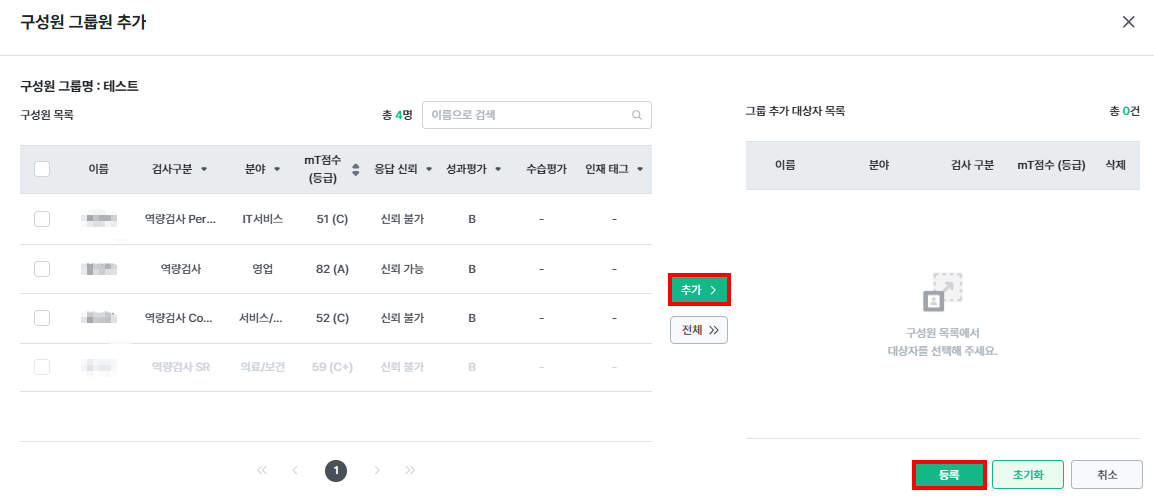
예시 - 구성원 그룹원 추가
Updated about 1 year ago